スプレッドシートへのコメント
スプレッドシートエディターを使用すると、チーム全体で一貫したワークフローを維持できます:ファイルやフォルダーを共有し、リアルタイムでスプレッドシートに共同編集し、エディター内で直接コミュニケーションを取り、将来の使用のためにスプレッドシートのバージョンを保存します。
スプレッドシートエディターでは、スプレッドシートの内容を実際に編集することなくコメントを残すことができます。チャットメッセージとは異なり、コメントは削除されるまで残ります。
コメントを残し、返信する
コメントを残すには、
- エラーや問題があると思われるセルを選択します。
- トップツールバーの挿入または共同作業タブに切り替え、
 コメントボタンをクリックするか、
左サイドバーの アイコンを使用してコメントパネルを開き、パネルのトップツールバーでコメントを追加ボタンをクリックするか、その他シンボルをクリックしてドキュメントにコメントを追加オプションを選択してスプレッドシート全体にコメントを残すか、
選択したセル内で右クリックしてメニューからコメントを追加オプションを選択します。 - 必要なテキストを入力します。
- コメントを追加/追加ボタンをクリックします。
厳密な共同編集モードを使用している場合、他のユーザーが追加した新しいコメントは、トップツールバーの左上隅にある アイコンをクリックするまで表示されません。
コメントを表示するには、セル内をクリックするだけです。追加されたコメントに対して、質問をしたり、行った作業を報告したりすることができます。そのためには、返信を追加リンクを使用し、入力フィールドに返信テキストを入力して返信ボタンを押します。
コメントの表示を無効にする
コメントは左側のパネルに表示されます。コメントしたセルの右上隅にはオレンジ色の三角形が表示されます。この機能を無効にする必要がある場合は、
- トップツールバーのファイルタブをクリックします。
- 詳細設定...オプションを選択します。
- コメントの表示をオンにするボックスのチェックを外します。
この場合、コメントされたセルは、コメントアイコンをクリックした場合にのみマークされます。
コメントの管理
追加されたコメントは、コメントバルーンや左側のコメントパネルのアイコンを使用して管理できます:
- 追加されたコメントを
 アイコンをクリックして並べ替えます:
 - 日付で:最新または最古
- 著者で:AからZの著者またはZからAの著者
- グループで:すべてまたはリストから特定のグループを選択します。この並べ替えオプションは、この機能を含むバージョンを実行している場合に利用可能です。
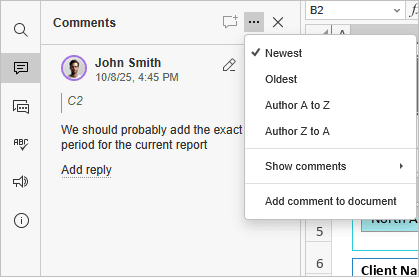
- ステータスで:コメントを表示メニューで必要なオプションを選択します。例:オープン、解決済み、すべて。
- 現在選択されているコメントを
 アイコンをクリックして編集します。
 - 現在選択されているコメントを
 アイコンをクリックして削除します。
 - コメントに記載したタスクや問題が解決された場合、
 アイコンをクリックして現在選択されているディスカッションを閉じます。その後、コメントで開いたディスカッションは解決済みのステータスになります。再度開くには、
 アイコンをクリックします。解決済みのコメントを非表示にしたい場合は、トップツールバーのファイルタブをクリックし、詳細設定...オプションを選択し、解決済みのコメントの表示をオンにするボックスのチェックを外して適用をクリックします。この場合、解決済みのコメントは、アイコンをクリックした場合にのみハイライトされます。
 - コメントを一括管理したい場合は、共同作業タブの解決ドロップダウンメニューを開きます。コメントを解決するためのオプションを選択します:現在のコメントを解決、自分のコメントを解決、またはスプレッドシート内のすべてのコメントを解決。
メンションの追加
スプレッドシートの内容に対するコメントにのみメンションを追加でき、スプレッドシート自体には追加できません。
コメントを入力する際に、メンション機能を使用して、誰かの注意を引き、メンションされたユーザーにメールとトークで通知を送信できます。
メンションを追加するには、
- コメントテキスト内の任意の場所に「+」または「@」記号を入力します。ポータルユーザーのリストが開きます。検索プロセスを簡単にするために、コメントフィールドに必要な名前を入力し始めることができます。入力中にユーザーリストが変わります。
- リストから必要な人物を選択します。ファイルがまだメンションされたユーザーと共有されていない場合、共有設定ウィンドウが開きます。デフォルトでは読み取り専用アクセスが選択されています。必要に応じて変更します。
- OKをクリックします。
メンションされたユーザーは、コメントでメンションされたことを知らせるメール通知を受け取ります。ファイルが共有されている場合、ユーザーは対応する通知も受け取ります。
コメントの削除
コメントを削除するには、
- トップツールバーの共同作業タブで
 削除ボタンをクリックします。
 - メニューから必要なオプションを選択します:
- 現在のコメントを削除 - 現在選択されているコメントを削除します。コメントに返信が追加されている場合、そのすべての返信も削除されます。
- 自分のコメントを削除 - 他のユーザーが追加したコメントを削除せずに、自分が追加したコメントを削除します。コメントに返信が追加されている場合、そのすべての返信も削除されます。
- すべてのコメントを削除 - 自分と他のユーザーが追加したスプレッドシート内のすべてのコメントを削除します。
コメントパネルを閉じるには、左サイドバーのコメントアイコンをもう一度クリックします。