アニメーションの追加
アニメーションの追加
アニメーションは、テキスト、オブジェクト、グラフィックを動的にし、重要な情報を強調するための視覚効果です。テキスト、オブジェクト、グラフィックの動き、色、サイズを制御できます。
アニメーション効果の適用
- 上部ツールバーのアニメーションタブに切り替えます。
- アニメーション効果を適用したいテキスト、オブジェクト、またはグラフィック要素を選択します。
- アニメーションギャラリーからアニメーション効果を選択します。
- アニメーションギャラリーの隣にあるパラメータをクリックして、アニメーション効果の動きの方向を選択します。リストのパラメータは、適用する効果によって異なります。
現在のスライドでアニメーション効果をプレビューできます。デフォルトでは、アニメーション効果はスライドに追加すると自動的に再生されますが、これをオフにすることもできます。アニメーションタブのプレビュードロップダウンをクリックし、プレビューモードを選択します:
- プレビューボタンをクリックしたときにプレビューを表示するには、プレビューを選択します。
- スライドにアニメーションを追加したり、既存のものを置き換えたりしたときに自動的にプレビューを表示するには、自動プレビューを選択します。
アニメーションの種類
すべてのアニメーション効果はアニメーションギャラリーにリストされています。ドロップダウン矢印をクリックして開きます。各アニメーション効果は星形のアイコンで表されます。アニメーションは発生するタイミングに応じてグループ化されています:
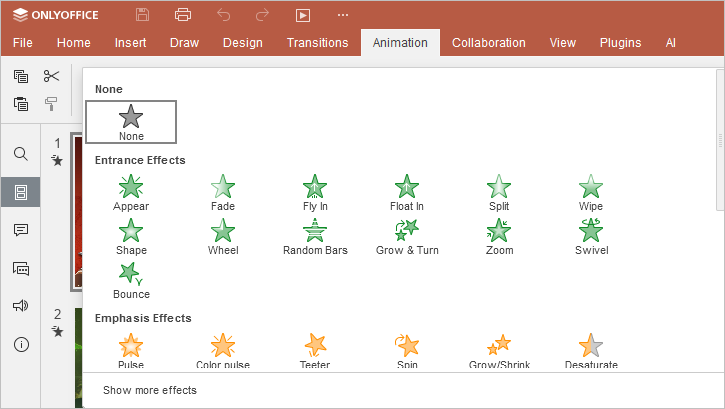
入場効果はオブジェクトがスライドに表示される方法を決定し、ギャラリーでは緑色で表示されます。
強調効果はオブジェクトのサイズや色を変更して強調し、観客の注意を引くために使用され、ギャラリーでは黄色または二色で表示されます。
退場効果はオブジェクトがスライドから消える方法を決定し、ギャラリーでは赤色で表示されます。
モーションパスはオブジェクトの動きとその経路を決定します。ギャラリーのアイコンは推奨される経路を表しています。カスタムパスオプションも利用可能です。詳細については、こちらの記事をご覧ください。
アニメーションギャラリーをスクロールして、ギャラリーに含まれるすべての効果を確認してください。ギャラリーに必要なアニメーションが表示されない場合は、ギャラリーの下部にあるその他の効果を表示オプションをクリックしてください。
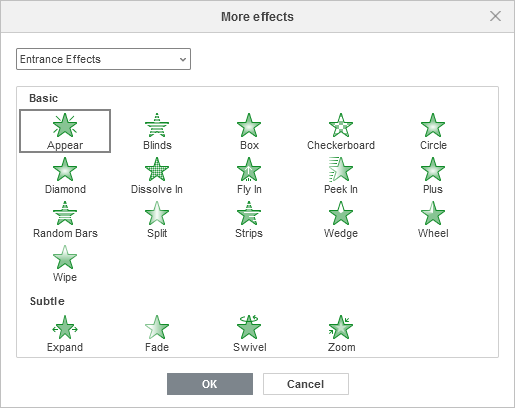
ここでは、アニメーション効果の完全なリストが見つかります。効果は、観客に与える視覚的な影響によってさらにグループ化されています。
- 入場、強調、退場効果は、基本、控えめ、中程度、興奮でグループ化されています。
- モーションパス効果は、基本、控えめ、中程度でグループ化されています。
複数のアニメーションの適用
同じオブジェクトに複数のアニメーション効果を追加できます。さらにアニメーションを追加するには、
- アニメーションタブのアニメーションの追加ボタンをクリックします。
- アニメーション効果のリストが開きます。アニメーションを適用するために上記の手順3と4を繰り返します。
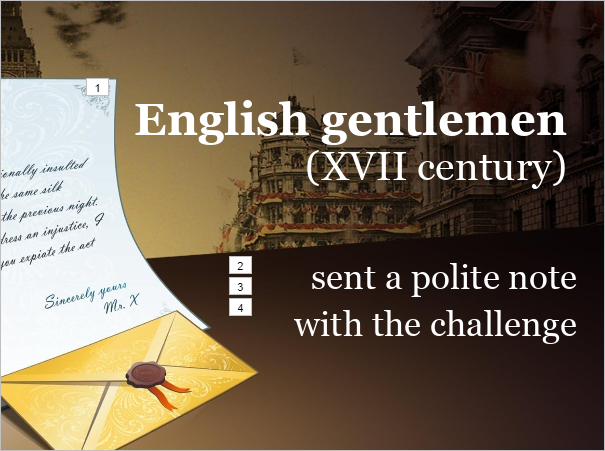
アニメーションギャラリーを使用し、アニメーションの追加ボタンを使用しない場合、最初のアニメーション効果は新しいものに置き換えられます。オブジェクトの隣にある小さな四角は、適用された効果のシーケンス番号を示します。
オブジェクトに複数の効果を追加すると、アニメーションギャラリーに複数アニメーションアイコンが表示されます。

スライド上のアニメーション効果の順序を変更する
- アニメーションの四角いマークをクリックします。
 または
または 矢印をアニメーションタブでクリックして、スライド上の表示順序を変更します。
アニメーションのタイミングを設定する
アニメーションタブのタイミングオプションを使用して、スライド上のアニメーションの開始、持続時間、遅延、繰り返し、巻き戻しを設定します。
アニメーション開始オプション
- クリック時 – スライドをクリックするとアニメーションが開始します。これはデフォルトのオプションです。
- 前の動作と同時 – 前のアニメーション効果が開始すると同時にアニメーションが開始し、効果が同時に表示されます。
- 前の動作の後 – 前のアニメーション効果の直後にアニメーションが開始します。
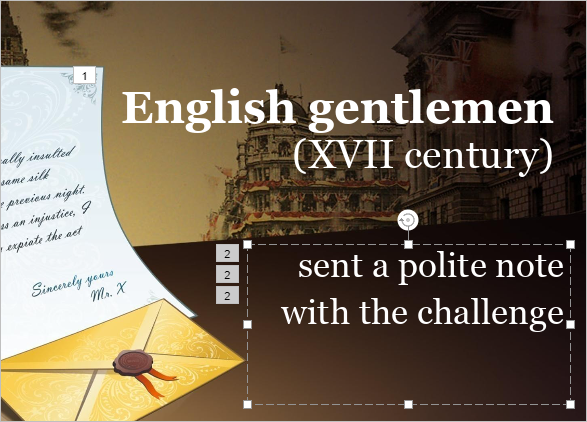
注意: アニメーション効果はスライド上で自動的に番号が付けられます。前の動作と同時および前の動作の後に設定されたすべてのアニメーションは、それに接続されているアニメーションの番号を引き継ぎ、自動的に表示されます。
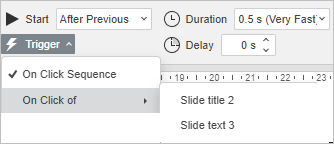
アニメーショントリガーオプション
トリガーボタンをクリックし、適切なオプションを選択します:
- クリックシーケンスで – スライドの任意の場所をクリックするたびに次のアニメーションを順番に開始します。これはデフォルトのオプションです。
- クリック時に – ドロップダウンリストから選択したオブジェクトをクリックするとアニメーションが開始します。
その他のタイミングオプション

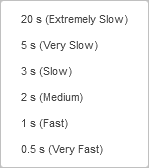
持続時間 – アニメーションを表示する期間を決定するためにこのオプションを使用します。メニューから利用可能なオプションの1つを選択するか、必要な時間値を入力します。
遅延 – 選択したアニメーションを指定された期間内に表示したい場合、または効果の間に一時停止が必要な場合にこのオプションを使用します。矢印を使用して必要な時間値を選択するか、秒単位で必要な値を入力します。
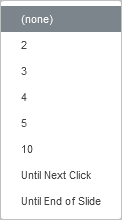
繰り返し – アニメーションを複数回表示したい場合にこのオプションを使用します。繰り返しボックスをクリックし、利用可能なオプションの1つを選択するか、値を入力します。
巻き戻し – アニメーションが終了したときにオブジェクトを元の状態に戻したい場合は、このボックスをチェックします。
アニメーションの色オプション
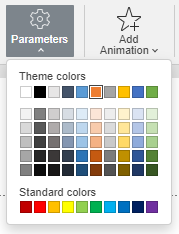
色を変更するアニメーション効果の最終色を設定できます。
上部ツールバーのパラメータボタンをクリックし、テーマカラーまたは標準カラーパレットから必要な色を選択します。
アニメーションペイン
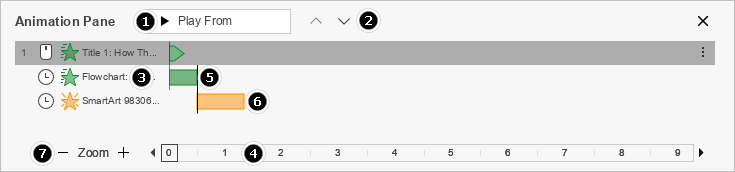
アニメーションペインは設定されたアニメーションを表示し、アニメーションの管理を容易にします。
-
- すべて再生 - 現在作成されているすべてのアニメーションを再生するには、このボタンをクリックします。
- 選択したものを再生 - 現在選択されているすべてのアニメーションを再生するには、このボタンをクリックします。再生中は、選択されたアニメーションのみがリストに表示されます。
- ここから再生 - 選択したアニメーションから始まり、リストを下に進むアニメーションを再生するには、このボタンをクリックします。再生中は、選択されたアニメーションのみがリストに表示されます。
- 停止 - アニメーションの再生を停止するには、このボタンをクリックします。
- スライド上のオブジェクトのアニメーションの順序を変更するには、
 および
および ボタンを使用します。
 - 開始ポイントを設定するには、アニメーションを右クリックするか、アニメーションの右にある詳細ボタンをクリックします。
- スライドのタイムラインはアニメーションペインの下に表示されます。
- アニメーションの持続時間を変更するには、ペイン上でその終了ポイントをクリックしてドラッグし、希望の時間ポイントに移動します。
- タイムラインに沿ってアニメーションを移動するには、ペイン上のその図表表現を右クリックして、希望の時間ポイントにドラッグします。
- タイムラインをズームインおよびズームアウトするには、ズームインターフェースボタンを使用します。