この記事はAIによって翻訳されました
モーションパスアニメーション
モーションパスは、オブジェクトの動きとその経路を決定するアニメーションギャラリー効果の一部です。ギャラリー内のアイコンは推奨される経路を表しています。アニメーションギャラリーは、上部ツールバーのアニメーションタブで利用可能です。
カスタムパスアニメーション効果の追加
カスタムパスを描くには、
- カスタムパスアニメーションを付けたいオブジェクトをクリックします。
-
左マウスボタンでパスポイントをマークします。左マウスボタンを1回クリックすると直線を描き、左マウスボタンを押し続けると任意の曲線を描くことができます。
パスの始点は緑色の方向矢印で、終点は赤色でマークされます。
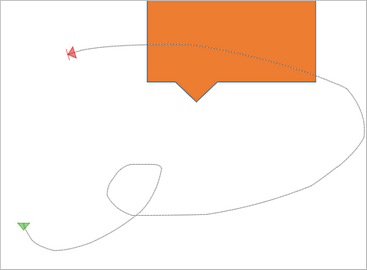
- 準備ができたら、左マウスボタンを2回クリックするか、Escボタンを押してパスの描画を終了します。
モーションパスポイントの編集
-
モーションパスポイントを編集するには、パスオブジェクトを選択し、右マウスボタンでコンテキストメニューを開き、ポイントの編集オプションを選択します。
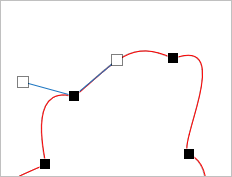
黒い四角をドラッグしてパスポイントのノードの位置を調整し、白い四角をドラッグしてノードのエントリーおよびエグジットポイントの方向を調整します。編集モードを終了するには、Escキーを押すか、パスオブジェクトの外側をクリックします。
- オブジェクトの端にある四角いポイントをドラッグして、モーションパスを拡大縮小できます。
次の項目が含まれている記事:タグ:
すべてのタグを見る