この記事はAIによって翻訳されました
キャプションの追加
キャプションは、ドキュメント内の数式、表、図、画像などのオブジェクトに適用できる番号付きラベルです。
キャプションを使用することで、テキスト内で簡単に認識できるラベルとしてオブジェクトを参照することができます。
Document Editorでは、キャプションを使用して図表目次を作成することもできます。
オブジェクトにキャプションを追加するには:
- キャプションを適用するオブジェクトを選択します;
- 上部ツールバーの参照タブに切り替えます;
- 上部ツールバーの
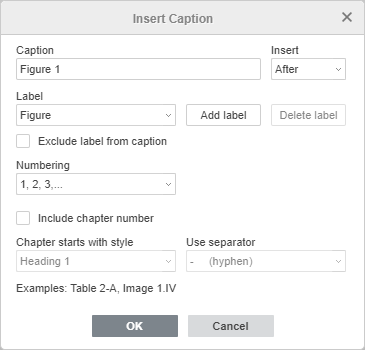
 キャプションアイコンをクリックするか、オブジェクトを右クリックしてキャプションの挿入オプションを選択し、キャプションの挿入ダイアログボックスを開きます
 - ラベルドロップダウンをクリックして、キャプションに使用するラベルを選択するか、
- ラベルの追加ボタンをクリックしてラベルの追加ダイアログボックスを開き、新しいラベルを作成します。ラベルのテキストボックスにラベルの名前を入力し、OKボタンをクリックして新しいラベルをラベルリストに追加します;
- 章番号を含めるチェックボックスをオンにして、キャプションの番号付けを変更します;
- 挿入ドロップダウンメニューで、ラベルをオブジェクトの上に配置するには前を、下に配置するには後を選択します;
- キャプションからラベルを除外チェックボックスをオンにして、特定のキャプションに対してシーケンス番号に従った番号のみを残します;
- キャプションに特定のスタイルを割り当ててセパレーターを追加することで、キャプションの番号付けを選択できます;
- キャプションを適用するには、OKボタンをクリックします。
ラベルの削除
作成したラベルを削除するには、キャプションダイアログボックス内のラベルリストからラベルを選択し、ラベルの削除ボタンをクリックします。作成したラベルはすぐに削除されます。
注意:作成したラベルは削除できますが、デフォルトのラベルは削除できません。
キャプションの書式設定
キャプションを追加すると、キャプション用の新しいスタイルが自動的にスタイルセクションに追加されます。ドキュメント全体のキャプションのスタイルを変更するには、次の手順を実行します:
- 新しいキャプションスタイルをコピーするテキストを選択します;
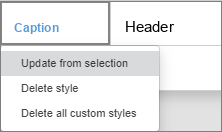
- 上部ツールバーのホームタブにあるスタイルギャラリーで、デフォルトで青色で強調表示されているキャプションスタイルを検索します;
- それを右クリックし、選択から更新オプションを選択します。
キャプションのグループ化
オブジェクトとキャプションを一つの単位として移動するには、オブジェクトとキャプションをグループ化する必要があります:
- オブジェクトを選択します;
- 右サイドバーを使用して折り返しスタイルのいずれかを選択します;
- 上記のようにキャプションを追加します;
- Shiftキーを押しながら、グループ化するアイテムを選択します;
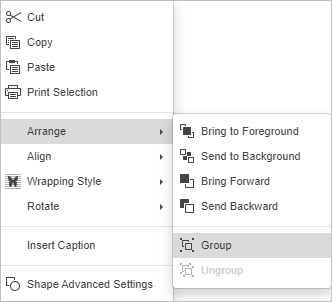
- 右クリックしてアイテムを選択し、配置 > グループ化を選択します。
これで、ドキュメント内の他の場所にドラッグすると、両方のアイテムが同時に移動します。
オブジェクトの結合を解除するには、配置 > グループ解除をクリックします。
次の項目が含まれている記事:タグ:
すべてのタグを見る