図表目次の追加と書式設定
図表目次は、ドキュメントに追加された方程式、図、表の概要を提供します。目次と同様に、図表目次はキャプションが付けられたオブジェクトや特定のスタイルが適用されたテキスト見出しをリスト化、整理し、配置します。これにより、ドキュメント内でそれらを参照しやすくし、図間を簡単に移動できます。図表目次にリンクとしてフォーマットされたリンクをクリックすると、直接その図や見出しに移動します。ドキュメントエディターでは、任意の表、方程式、図、図面、グラフ、チャート、地図、写真、または他の種類のイラストが図として表示されます。

図表目次を追加するには、参照タブに移動し、図表目次  ツールバーボタンを使用して図表目次を設定およびフォーマットします。新しい図をドキュメントに追加するたびに、更新ボタンを使用して図表目次を更新します。
図表目次の作成
注: キャプション付きの図またはスタイルを使用して図表目次を作成できます。続行する前に、各方程式、表、または図にキャプションを追加するか、スタイルをテキストに適用して、図表目次に正しく含まれるようにする必要があります。
- キャプションまたはスタイルを追加したら、図表目次を挿入したい場所にカーソルを置き、参照タブに移動して図表目次ボタンをクリックし、図表目次ダイアログボックスを開いて図のリストを生成します。
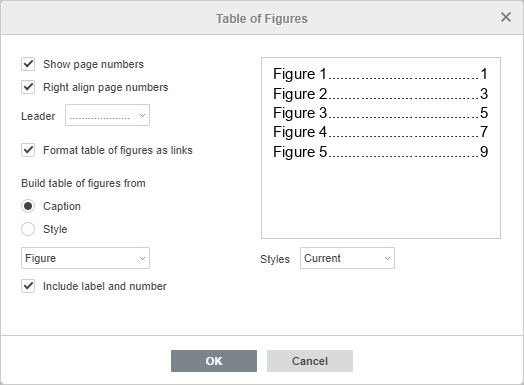
- キャプションまたはスタイルグループから図表目次を作成するオプションを選択します。
- キャプション付きオブジェクトに基づいて図表目次を作成できます。キャプションボックスをチェックし、ドロップダウンリストからキャプション付きオブジェクトを選択します:
- なし;
- 方程式;
- 図;
- 表。
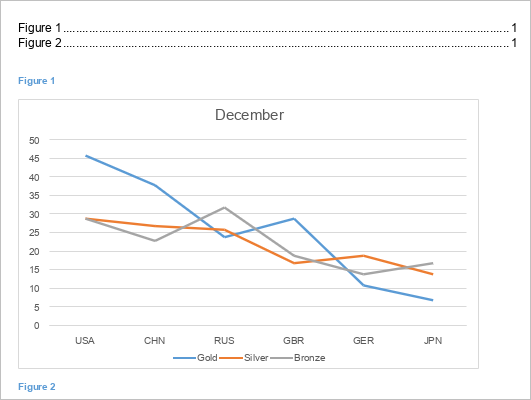
- テキストのフォーマットに使用されるスタイルに基づいて図表目次を作成できます。スタイルボックスをチェックし、ドロップダウンリストからスタイルを選択します。適用されたスタイルに応じてオプションのリストが異なる場合があります:
- 見出し1;
- 見出し2;
- キャプション;
- 図表目次;
- 標準。
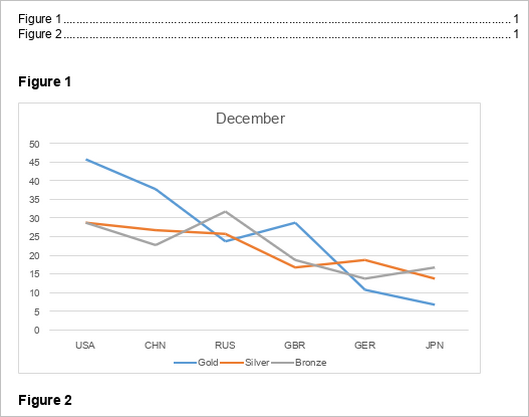
- キャプション付きオブジェクトに基づいて図表目次を作成できます。キャプションボックスをチェックし、ドロップダウンリストからキャプション付きオブジェクトを選択します:
図表目次の書式設定
チェックボックスオプションを使用して図表目次をフォーマットできます。ほとんどの場合、これらのフォーマットチェックボックスはデフォルトで有効になっています。必要ない場合はチェックを外してください。
- ページ番号を表示 - 図が表示されるページ番号を表示します;
- ページ番号を右揃え - ページ番号を表示が有効な場合にページ番号を右に表示します。無効にすると、タイトルの直後にページ番号を表示します;
- 図表目次をリンクとしてフォーマット - 図表目次にハイパーリンクを追加します;
- ラベルと番号を含める - 図表目次にラベルと番号を追加します。
- タイトルをページ番号に接続して視覚化を向上させるために、リーダースタイルをドロップダウンリストから選択します。
- 利用可能なスタイルから1つを選択して、図表目次のテキストスタイルをカスタマイズします:
- 現在のスタイル - 以前に選択されたスタイルを表示します。
- シンプル - テキストを太字で強調します。
- オンライン - テキストをハイパーリンクとして強調し、配置します。
- クラシック - テキストをすべて大文字にします。
- 独特 - テキストをイタリックで強調します。
- 中央揃え - テキストを中央に配置し、リーダーを表示しません。
- フォーマル - 11ポイントのArialでテキストを表示し、よりフォーマルな外観を与えます。
- プレビューウィンドウは、ドキュメント内または印刷時に図表目次がどのように表示されるかを示します。
図表目次の更新
新しい方程式、図、または表をドキュメントに追加するたびに、図表目次を更新します。図表目次をクリックまたは選択すると、更新ボタンがアクティブになります。トップツールバーの参照タブで更新  ボタンをクリックし、メニューから必要なオプションを選択します:
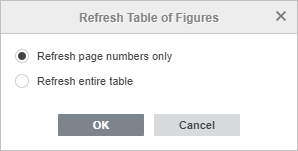
- ページ番号のみを更新 - 見出しに変更を適用せずにページ番号を更新します。
- テーブル全体を更新 - 変更されたすべての見出しとページ番号を更新します。
OKをクリックして選択を確認するか
ドキュメント内の図表目次を右クリックしてコンテキストメニューを開き、フィールドの更新を選択して図表目次を更新します。