この記事はAIによって翻訳されました
LocalAI
LocalAIは、無料でオープンソースのOpenAI代替ソリューションです。このガイドでは、Linux上でONLYOFFICEエディターにLocalAIを接続する方法を紹介します。
Dockerを使用したインストールも可能です。詳細については、公式LocalAIガイドをご参照ください。
ステップ1:LocalAIのインストール
ハードウェア要件
- CPU:マルチコアプロセッサ。
- RAM:最低8 GBが必要です。16 GB以上を推奨します。
- ストレージ:SSDストレージを推奨します。最低20 GBが必要です。
- ネットワーク:LocalAIはインターネット接続なしで機能しますが、モデルのダウンロードや更新の適用には信頼性のある接続が推奨されます。
インストール
curl https://localai.io/install.sh | shステップ2:必要なモデルのインストール
以下のコマンドを使用して必要なモデルをインストールします:
local-ai models install name_of_the_modelここで、name_of_the_modelは必要なモデルの名前です。
利用可能なモデルについては、公式LocalAIウェブサイトをご覧ください。
ステップ3:CORSフラグを使用してLocalAIを起動
このステップは、AIアシスタントをローカルだけでなくウェブでも使用するために必要です。
local-ai run --corsまたは、次の行を/etc/localai.envファイルに追加することもできます:
CORSALLOWEDORIGINS = "*"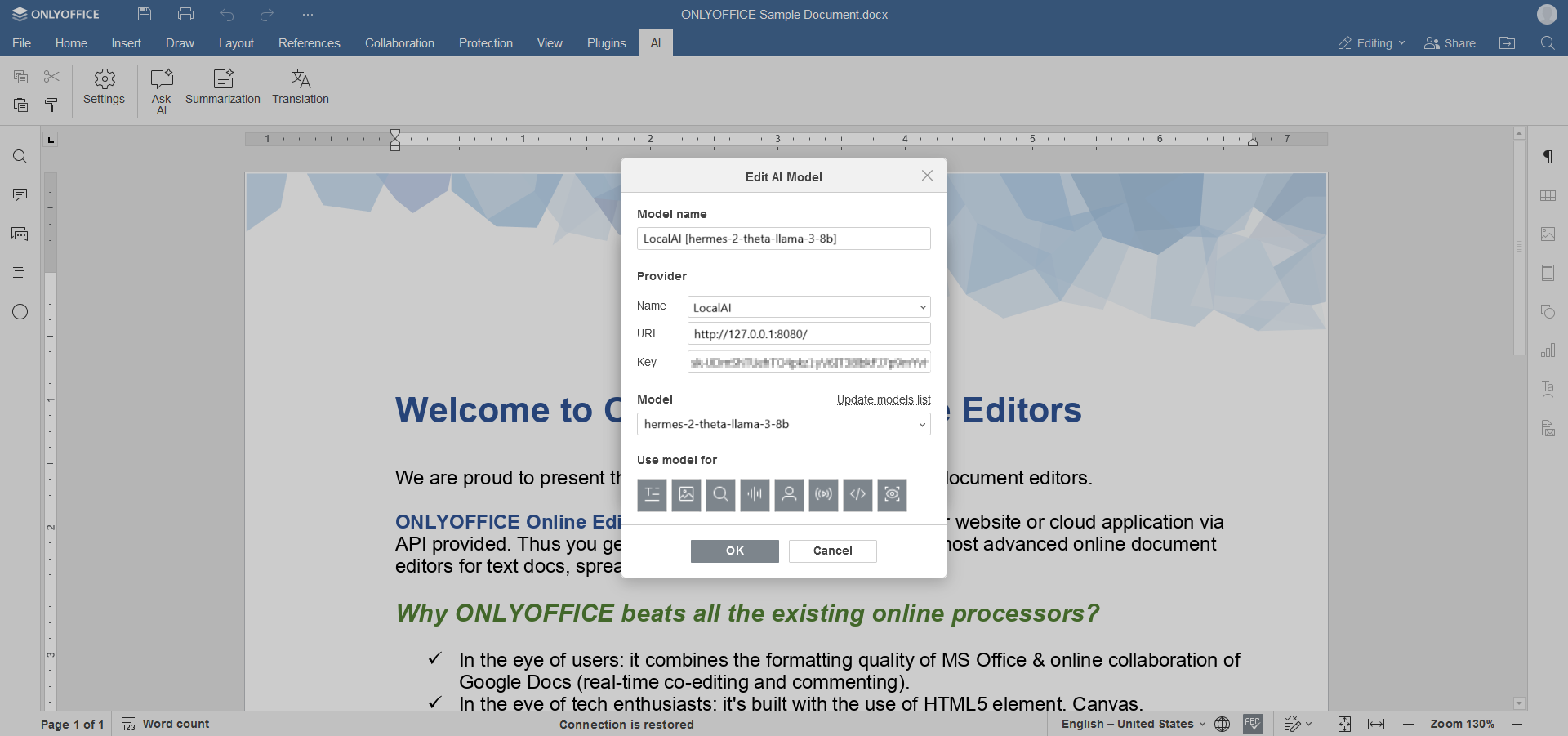
次の項目が含まれている記事:タグ:
すべてのタグを見る