CloudronでのONLYOFFICE Docs エンタープライズ版のデプロイ
はじめに
今や、ONLYOFFICE Docs エンタープライズ版をCloudronで簡単にデプロイできます。Cloudronのアプリケーションストアで提供されているアプリケーションを使用して、サーバー上でアプリケーションを数クリックで実行するための完全なソリューションです。Cloudron App Storeで確認できます。
機能
- ドキュメントエディター
- スプレッドシートエディター
- プレゼンテーションエディター
- モバイルウェブビューアー
- モバイルウェブエディター
- 共同編集
- ヒエログリフサポート
- 人気のあるすべてのフォーマットに対応:DOC、DOCX、TXT、ODT、RTF、ODP、EPUB、ODS、XLS、XLSX、CSV、PPTX、HTML
ONLYOFFICE Docs エンタープライズ版の利用可能な機能の詳細なリストはこちらをご覧ください。
一度ONLYOFFICE エンタープライズアプリが起動したら、Alfresco、Confluence、Chamilo、Liferay、Nextcloud、ownCloud、SharePoint、HumHub、Plone、Nuxeoなどのクラウドストレージプラットフォームと統合することができます。利用可能なすべてのコネクタは統合セクションで確認できます。
ステップ1. CloudronにONLYOFFICEエンタープライズアプリケーションをインストール
Cloudronアカウントにログインし、CloudronのApp Storeにアクセスします。
DocumentsカテゴリでONLYOFFICE エンタープライズを見つけて開きます。
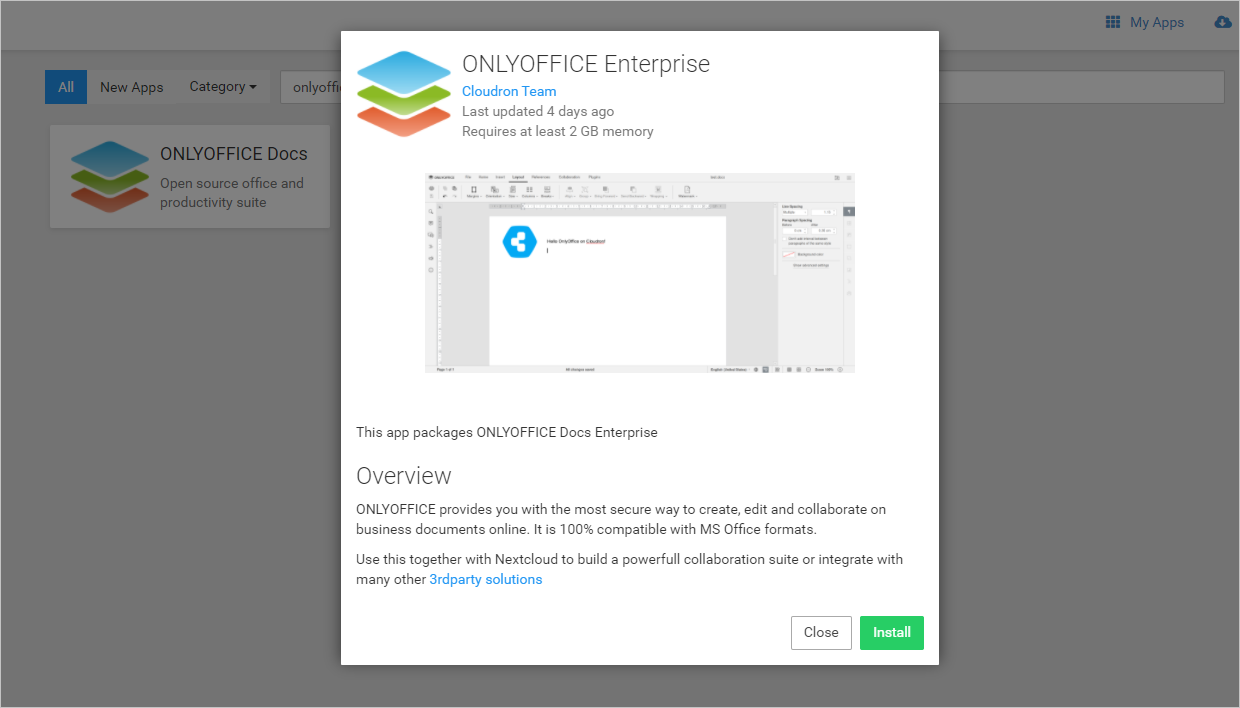
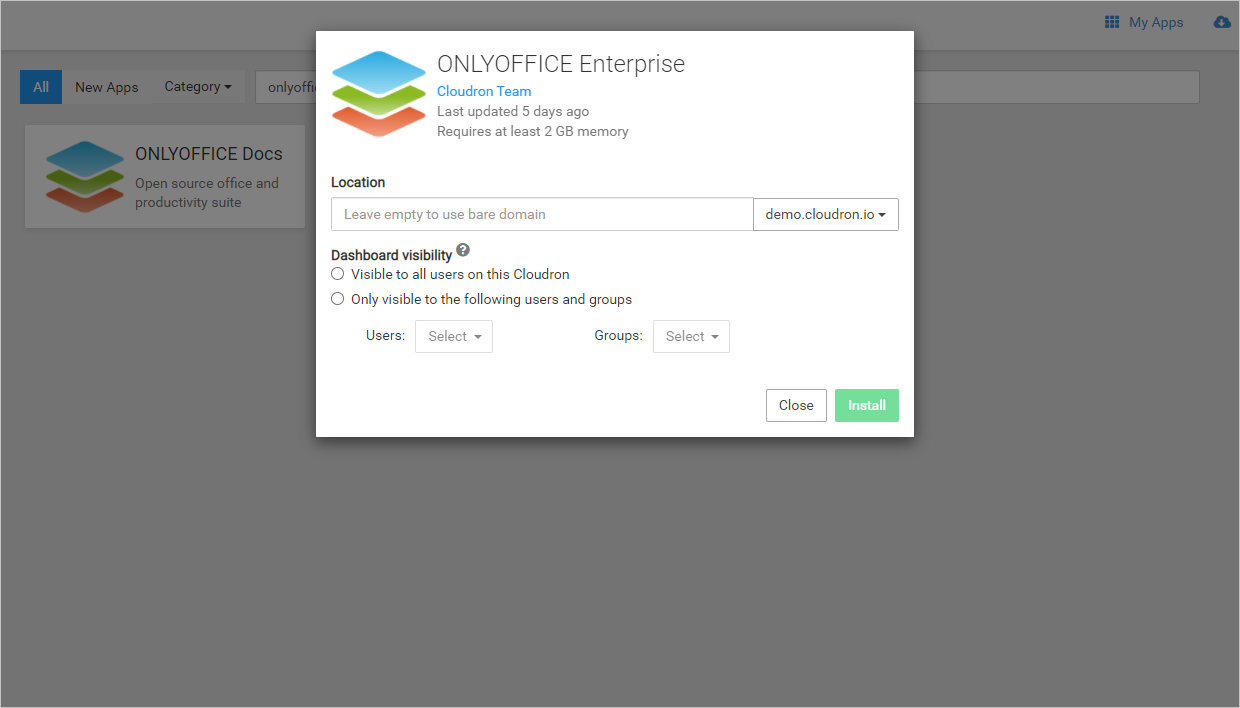
開いたウィンドウでインストールボタンをクリックし、以下のパラメータを設定します:
- 場所 - サブドメインを追加するか、空白のままにしてベアドメインを使用します。これがONLYOFFICEエンタープライズへのパスになります。
- ダッシュボードの可視性 - アプリケーションを使用できるユーザーグループを指定します:
- このCloudronのすべてのユーザーに表示、または
- 次のユーザーおよびグループにのみ表示。
ONLYOFFICEエンタープライズがインストールされ、自動的に数分で起動するのを待ちます。
ステップ2. ONLYOFFICEエンタープライズアプリを設定
最近インストールしたONLYOFFICE エンタープライズをMy Appsで見つけ、 ボタンをクリックしてアプリ設定セクションに入ります。
次にファイルマネージャーを開き、アプリのファイルシステムにアクセスし、/app/data/config/production-linux.jsonファイルを編集して、デフォルトのシークレットを独自のユニークなシークレットキーに変更します。
"secret": {
        "string": "mysecret"
        "outbox": {
        "string": "mysecret"
}mysecretは、データを署名するために使用される新しいシークレットキーです。これは、ONLYOFFICE DocsへのリクエストでJSON Webトークンを検証するためのシークレットです。
次にライセンスキーを追加する必要があります。license.licファイルを次のアプリケーションフォルダに配置します:
/app/data/license.licONLYOFFICEエンタープライズアプリを再起動して、ライセンスを適用し、シークレットキーを更新します。
ステップ3. サードパーティソリューションとの統合
ONLYOFFICE エンタープライズは、多くのさまざまなプラットフォームと統合できます。例えば、Cloudron内でConfluence、Moodle、Nextcloud、Redmineをインストールし、それらを対応するコネクタとプラグインを介してONLYOFFICE Docsと接続することができます。
ONLYOFFICE Docsを他のサービスと接続する方法についての詳細は、統合セクションでConfluence、Moodle、Nextcloud、Redmineをご覧ください。