この記事はAIによって翻訳されました
Infoページを使用したAIプラグインの設定
バージョン9.0から、InfoページにはAIプラグインモデルを設定する機能が追加され、インターフェースから直接AI関連機能の統合と管理が可能になりました。
AIモデル設定ウィンドウには、指定されたAIモデルを使用して実行できるタスクのリストが表示されます。管理者はモデルのパラメータやキーを設定し、新しいモデルを追加することができます。
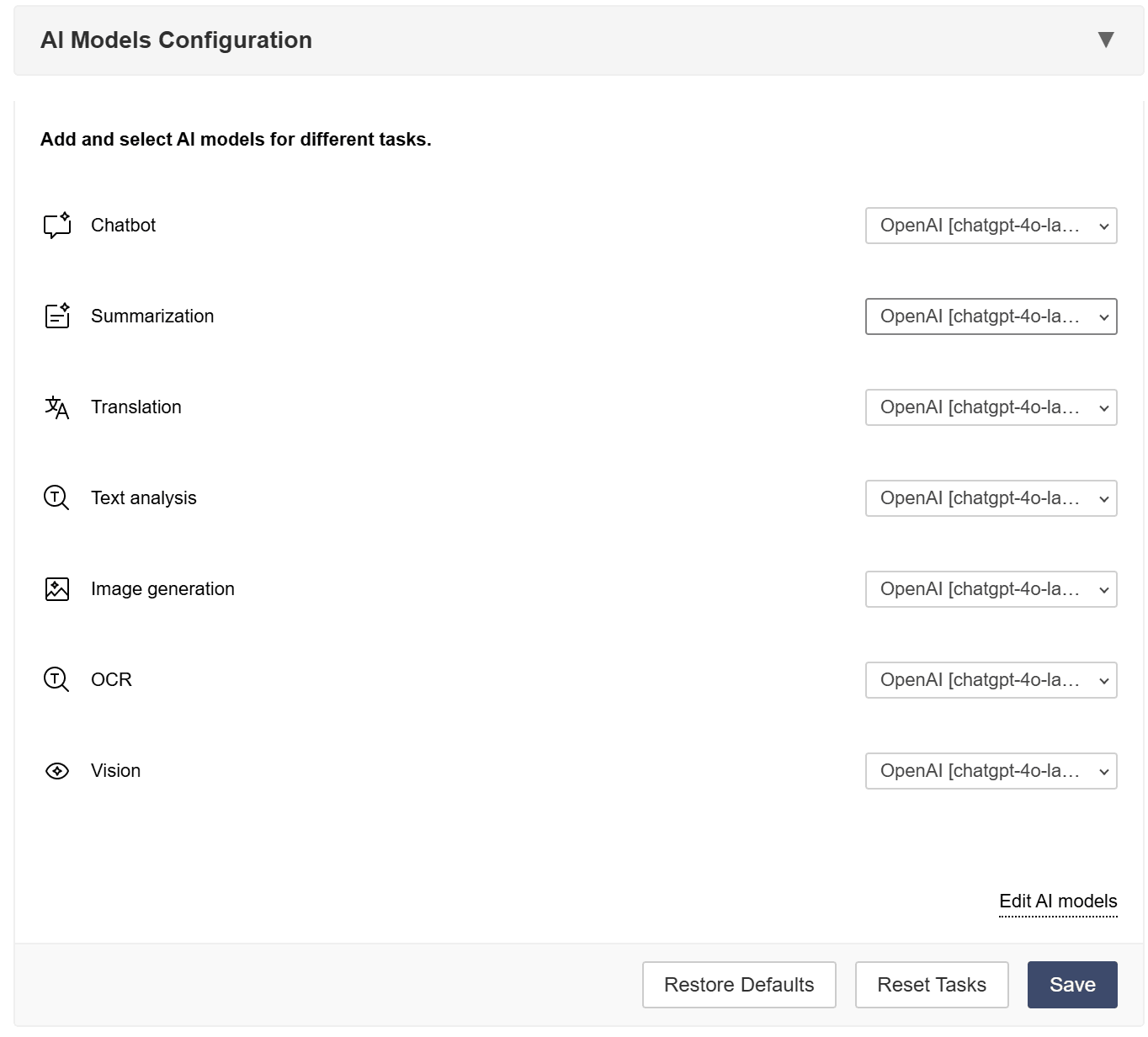
新しいAIモデルの追加
新しいAIモデルを追加するには:
- AIモデルの編集をクリックします。
 をクリックします。
- 利用可能なプロバイダーのリストからAIプロバイダーの名前を選択します。プロバイダーのURLとキー(利用可能な場合)は自動的に入力されます。
-
利用可能なモデルのリストからAIモデルを選択します。モデル名は自動的に入力されます。
新しいAIモデルを追加するには、適切なフィールドにAPIキーを入力してください。
AIモデルのリストを更新するには、モデルリストを更新をクリックします。
- アイコンの列で、モデルが使用される用途を選択します:テキスト、画像、埋め込み、音声処理、コンテンツモデレーション、リアルタイムタスク、コーディングヘルプ、ビジュアル分析。複数のアイコンを選択できます。
- OKをクリックします。
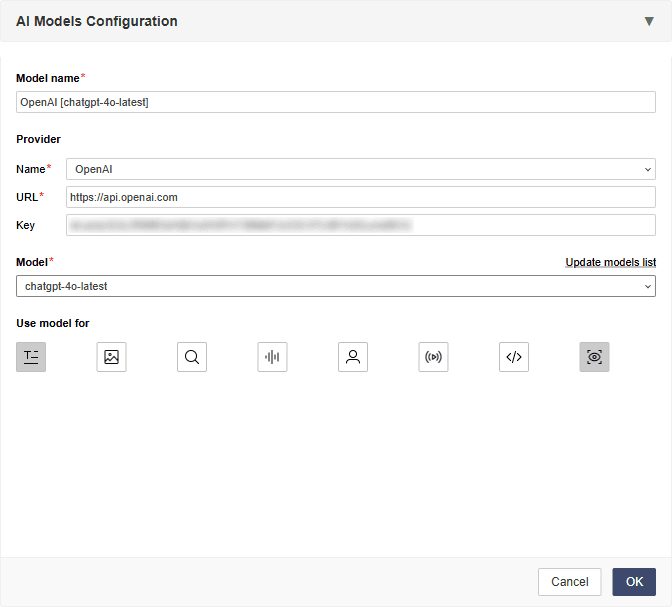
新しいモデルは、選択したタスクに関連付けられたリストに表示されます。そして、追加したモデルを特定のタスクに設定することができます。
既存のAIモデルの設定
既存のAIモデルを編集するには:
- AIモデルの編集をクリックします。
- リストから必要なAIモデルを選択します。
 をクリックします。
- 必要に応じてパラメータを変更します。
AIモデルの削除
既存のAIモデルを削除するには:
- AIモデルの編集をクリックします。
- リストから必要なAIモデルを選択します。
 をクリックします。
AIモデルはリストから削除されます。
次の項目が含まれている記事:タグ:
すべてのタグを見る