LinodeでONLYOFFICE Docsをデプロイする
はじめに
今や、LinodeでONLYOFFICE Docsを簡単にデプロイできます。Linode Marketplaceで提供されているアプリケーションを使えば、数回のクリックでクラウドホスティングアプリケーションのソリューションを実現できます。
ONLYOFFICE Docsアプリが起動したら、Alfresco、Confluence、Chamilo、Liferay、Nextcloud、ownCloud、SharePoint、HumHub、Plone、Nuxeoなどのクラウドストレージプラットフォームと統合できます。利用可能なすべてのコネクタを見つけるには、統合セクションをご覧ください。
ステップ1. LinodeにONLYOFFICE Docsアプリケーションをインストールする
Linodeアカウントにログインし、LinodeのMarketplaceにアクセスします。
ProductivityカテゴリでONLYOFFICE Docsを見つけて開きます。
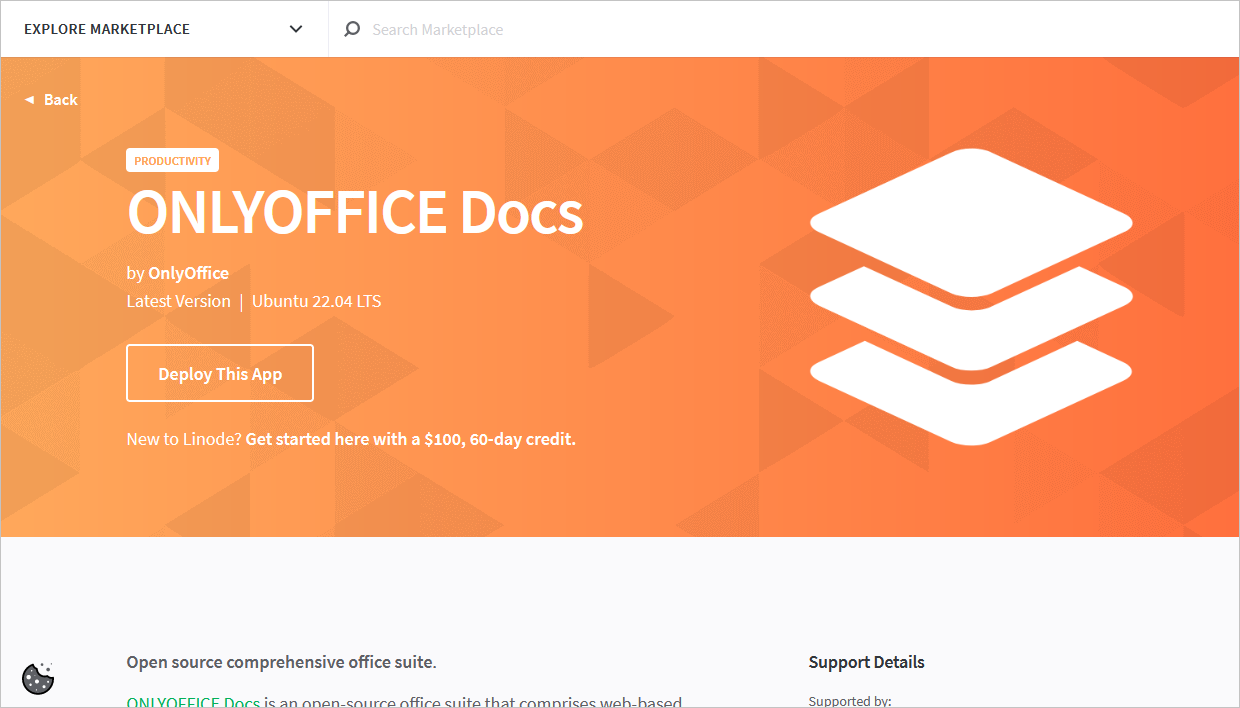
必要なオプションを設定するページに移動します。以下のパラメータが利用可能です:
ONLYOFFICE Docsのセットアップ:
- JSON Web Token - トークン検証を有効または無効にします。この値はデフォルトでtrueに設定されています。トークンは、Document Editorが初期化される際やONLYOFFICE Docsの内部サービス間でコマンドを交換する際に設定されます。
- シークレットキー - JSON Web Tokenとその検証に使用されるシークレットキーを指定します。このパラメータが空の場合、ONLYOFFICE Docsv7.2以降ではシークレットキーが自動生成されます。
- ONLYOFFICE Docsバージョン - インストールするONLYOFFICE Docsのバージョンを指定します。空白のままにすると最新バージョンがインストールされます。利用可能なバージョンはDocker Hubで確認できます。
- SSL証明書 - HTTPSプロトコルを有効または無効にします。trueに設定するとTLS/SSL証明書が自動生成されます。SSL証明書はウェブサイトの認証を行い、暗号化された接続を可能にするデジタル証明書です。
- ドメイン名 - TLS/SSL証明書が発行されたドメイン名を指定します。値を入力しない場合、Compute InstanceのデフォルトのrDNS値が使用されます。
- サブドメイン名 - TLS/SSL証明書が生成されるサブドメインを指定します。これはオプションのパラメータです。
- メール - 証明書を正しく生成するためのメールアドレスを指定します。


Linodeのセットアップ:
- イメージ - ONLYOFFICE DocsはUbuntu 22.04 LTSでのみサポートされています。
- 地域 - 現在の場所に最適な地域を選択します。
- Linodeプラン - ニーズに合ったプランを選択します。すべてのプランタイプとサイズが使用可能です。
- Linodeラベル - 新しいLinodeの名前を設定します。
- ルートパスワード - 管理者のパスワードを設定します。
- SSHキー - 利用可能なSSHキーを選択します。
- VLANをアタッチする - Linode間でプライベートなL2仮想ローカルエリアネットワークを作成します。
- アドオン - バックアップやプライベートIPなど、Linodeに追加機能を適用します。
Linodeのセットアップに関する詳細情報や詳細な説明については、Compute Instanceの作成ガイドを参照してください。
すべての設定が完了したら、Create Linodeボタンをクリックしてインストールプロセスを開始します。ONLYOFFICE Docsは数分で自動的に開始されます。
ステップ2. ONLYOFFICE Docsアプリを起動する
最近インストールしたONLYOFFICE DocsをLinodesセクションで見つけます。デプロイ時に入力したカスタムドメイン、Compute InstanceのrDNSドメイン(例:192-0-2-1.ip.linodeusercontent.com)、またはIPアドレスに移動します。rDNS値の確認方法については、IPアドレスの管理ガイドをご覧ください。
ONLYOFFICE Docsアプリケーションが正しくインストールされ、正常に動作している場合、次のようなウェルカムページが表示されます:
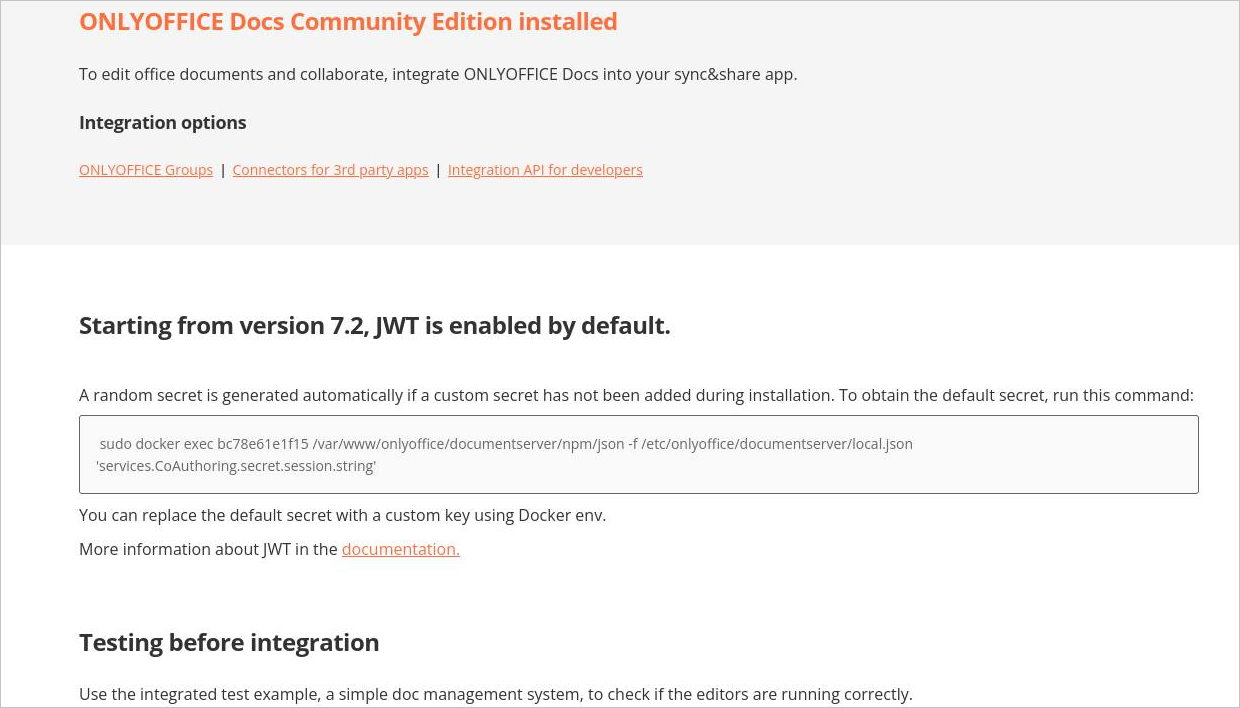
このページには、ランダムに生成されたJSON検証トークンを取得するためのコマンドと、アプリケーションをテストするための例のドキュメント管理システムが含まれています。