Utilizzo delle opzioni di ricerca sul tuo portale
Hai sempre bisogno di trovare qualcosa dopo essere entrato nel tuo portale, che si tratti di un determinato compito o di un post sul blog. L'ufficio online ti offre una serie di opzioni di ricerca che ti aiuteranno a raggiungere il tuo obiettivo nel modo più rapido possibile. Esse sono:
- barra di ricerca,
- barra dei filtri,
- funzione di ordinamento.
Barra di Ricerca
Può essere accessibile cliccando sull'icona  nell'angolo in alto a destra. Una volta cliccato, vedrai una barra di ricerca e la sezione Cerca nel modulo. Se sai in quale modulo potrebbe trovarsi il tuo elemento, seleziona la casella corrispondente (o più caselle) e poi inserisci una parola chiave o una combinazione di parole nella barra di ricerca e premi il tasto 'Invio'. La ricerca verrà effettuata all'interno di un determinato modulo. Se desideri cercare in tutto il contenuto del portale, lascia tutte le caselle deselezionate, inserisci una parola chiave o una combinazione di parole nella barra di ricerca e premi il tasto 'Invio'. Se la funzione di Ricerca Testuale Completa è abilitata nel Pannello di Controllo o il tuo piano di servizio SaaS prevede la funzione di Ricerca Testuale Completa, le parole chiave verranno cercate non solo nei nomi di documenti, email, contatti, ecc., ma anche nei loro contenuti.
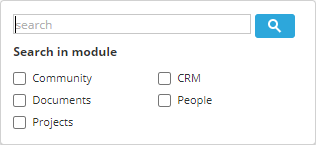
Per facilitare il processo di ricerca, utilizza gli esempi di query descritti di seguito:
- Usa il simbolo '*' per sostituire diversi caratteri nella query. Ad esempio, se vuoi trovare tutte le parole che iniziano con 'A', usa la query A*.
- Usa il simbolo '?' per sostituire un carattere in una query, nel caso in cui non sei sicuro dell'ortografia corretta di una parola, ad esempio solu?ion.
Barra dei Filtri

Questa barra dei filtri è disponibile nei seguenti moduli del portale: 'Documenti', 'Progetti', 'CRM', 'Persone', 'Mail', 'Feed'.
Ti aiuta a trovare il documento, contatto, compito, ecc. necessario inserendo una parola chiave e utilizzando contemporaneamente diversi parametri di filtro.
Clicca per un suggerimento  per migliorare le prestazioni della tua query di filtro.
- usa il punto interrogativo ? per eseguire una ricerca wildcard a carattere singolo e sostituire un carattere in una query. Ad esempio, quando usi la query Sm?th, restituirà risultati per Smith e Smyth.
- usa l'asterisco * per eseguire la ricerca wildcard a più caratteri. Ad esempio, per cercare tutte le parole che iniziano con O, usa la query O*.
- usa le virgolette doppie "" per focalizzare i risultati su parole che appaiono come una frase esatta.
- usa la tilde ~ alla fine della parola per cercare parole simili nell'ortografia.
I filtri che puoi applicare in ciascuno dei moduli sono i seguenti:
- Documenti - Tipo: Cartelle, Documenti, Presentazioni, Fogli di calcolo, Immagini, Media, Archivi, Tutti i file; Autore: Utenti, Gruppi; Ricerca: Nel contenuto (solo con funzione di Ricerca Testuale Completa abilitata), Nessuna sottocartella.
- Progetti - Responsabile: Io, Altri utenti, Gruppi, Nessun responsabile; Pietra miliare: Pietre miliari con i miei compiti, Nessuna pietra miliare, Altre pietre miliari; Creatore: Io, Altri utenti; Stato: Aperto, Chiuso; Progetto: I miei progetti, Altri progetti, Con tag, Senza tag; Data di scadenza: Scaduto, Oggi, Prossimo, Periodo personalizzato.
- CRM - Manager: Mio, Nessun gestore contatti, Personalizzato; Accessibilità: Pubblico, Limitato; Data di creazione: Ultimo mese, Ieri, Oggi, Questo mese, Personalizzato; Mostra: Aziende, Persone, Con opportunità; Altro: Livello di temperatura, Tipo di contatto, Con tag.
- Mail - Stato: Non letto, Letto; Per periodo: Ultima settimana, Ieri, Oggi, Periodo personalizzato; Altro: Importante, Con allegati, Da mittente, A indirizzo email, Con tag, Con calendario.
- Persone - Email: Attivo, In sospeso; Tipo: Amministratore, Utente, Ospite; Altro: Gruppo.
- Feed - Modulo: Community, Progetti, Documenti; Periodo: Oggi, Settimana corrente, Mese corrente, Periodo personalizzato; Utente: Altri utenti.
Se desideri cancellare uno dei parametri del filtro, clicca sull'icona della croce accanto a quello desiderato.
Se desideri cancellare tutti i parametri del filtro, clicca sull'icona  .
.
Funzione di Ordinamento
L'ordinamento ti consente di disporre file, documenti, compiti, persone, utenti del portale, ecc. in ordine crescente o decrescente secondo criteri specificati.
La funzione di ordinamento si trova a destra della barra di ricerca. Per cambiare i criteri di ordinamento, clicca su 'Ordina per' e seleziona l'opzione che più ti si addice.
Ciascun modulo del portale ha le proprie opzioni di ordinamento:
- Documenti - Data ultima modifica, Data di creazione, Titolo, Tipo, Dimensione, Autore.
- Progetti - Data di scadenza, Priorità, Data di creazione, Data di inizio, Titolo, Ordine.
- CRM - Titolo, Livello di temperatura, Data di creazione, Storia.
- Mail - Data.
- Persone - Nome, Cognome.
Clicca sull'icona  per disporre i contenuti in ordine crescente/decrescente.