Navigare più velocemente utilizzando la funzione di Ricerca Testuale Completa
Introduzione
La funzione di Ricerca Testuale Completa fornita dal Pannello di Controllo ti permette di cercare la stringa necessaria non solo tra i nomi dei documenti, email, ecc., ma anche all'interno del loro contenuto.
ONLYOFFICE utilizza Elasticsearch, un motore di ricerca open-source, ampiamente distribuibile e pronto per la scalabilità. Elasticsearch è costruito sopra Lucene, una libreria software per motori di ricerca gratuita e open-source, ed è quindi eccellente per la ricerca testuale completa veloce. I documenti memorizzati in Elasticsearch sono distribuiti su diversi contenitori noti come shard, che sono duplicati per fornire copie ridondanti dei dati in caso di guasto hardware.
L'utilizzo di Elasticsearch non solo riduce significativamente il tempo trascorso nella ricerca di un file o di una linea di testo particolare, ma migliora anche la precisione della ricerca.
Abilitare la funzione di Ricerca Testuale Completa
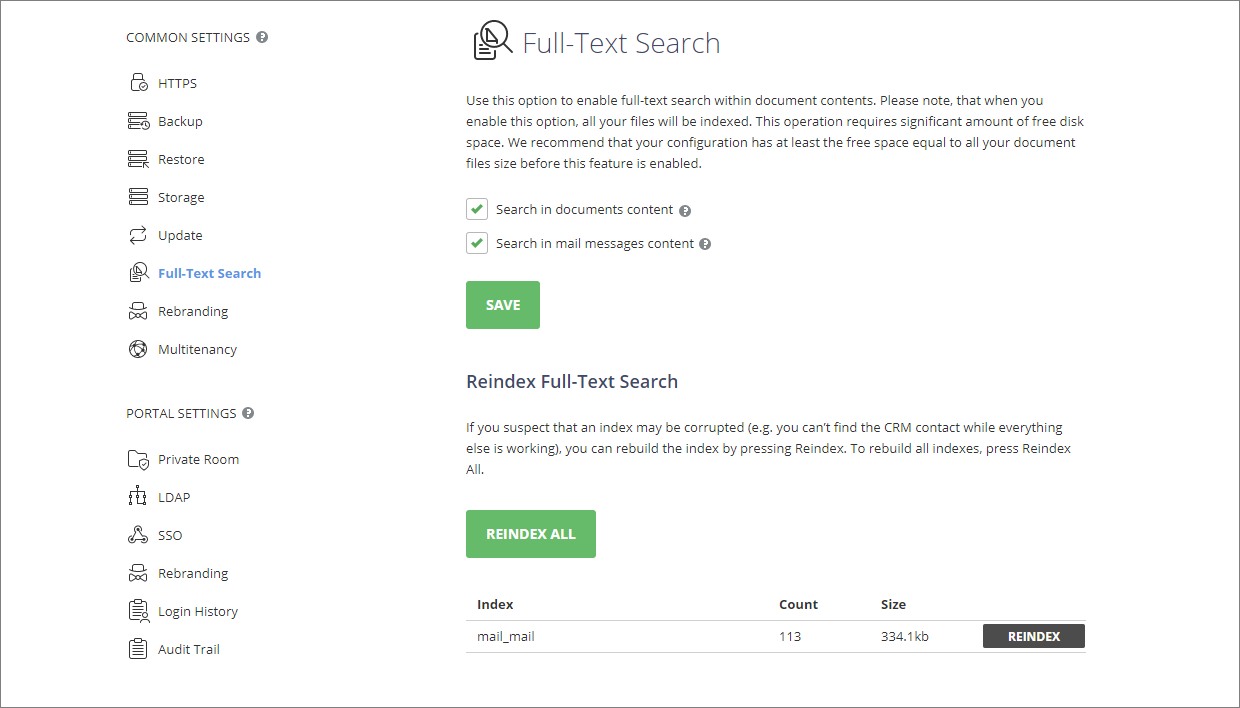
Per attivare la ricerca testuale completa all'interno dei contenuti dei documenti,
- Accedi al tuo portale e fai clic sull'icona del Pannello di Controllo nella Pagina Iniziale. In alternativa, puoi andare nelle Impostazioni del portale e selezionare il link del Pannello di Controllo nel pannello laterale sinistro.
- Passa alla sezione Ricerca Testuale Completa.
- Seleziona la casella di controllo Cerca nel contenuto dei documenti e/o Cerca nel contenuto dei messaggi di posta per abilitare la ricerca testuale completa nel modulo Documenti o nel modulo Posta, rispettivamente, e fai clic su Salva. I file memorizzati verranno indicizzati nei moduli corrispondenti.
Reindicizzare la Ricerca Testuale Completa
Se il file che stai cercando non è tra i risultati di ricerca (ad esempio, nel modulo Documenti), e sei sicuro che esista, potrebbe essersi verificato un errore di indicizzazione.
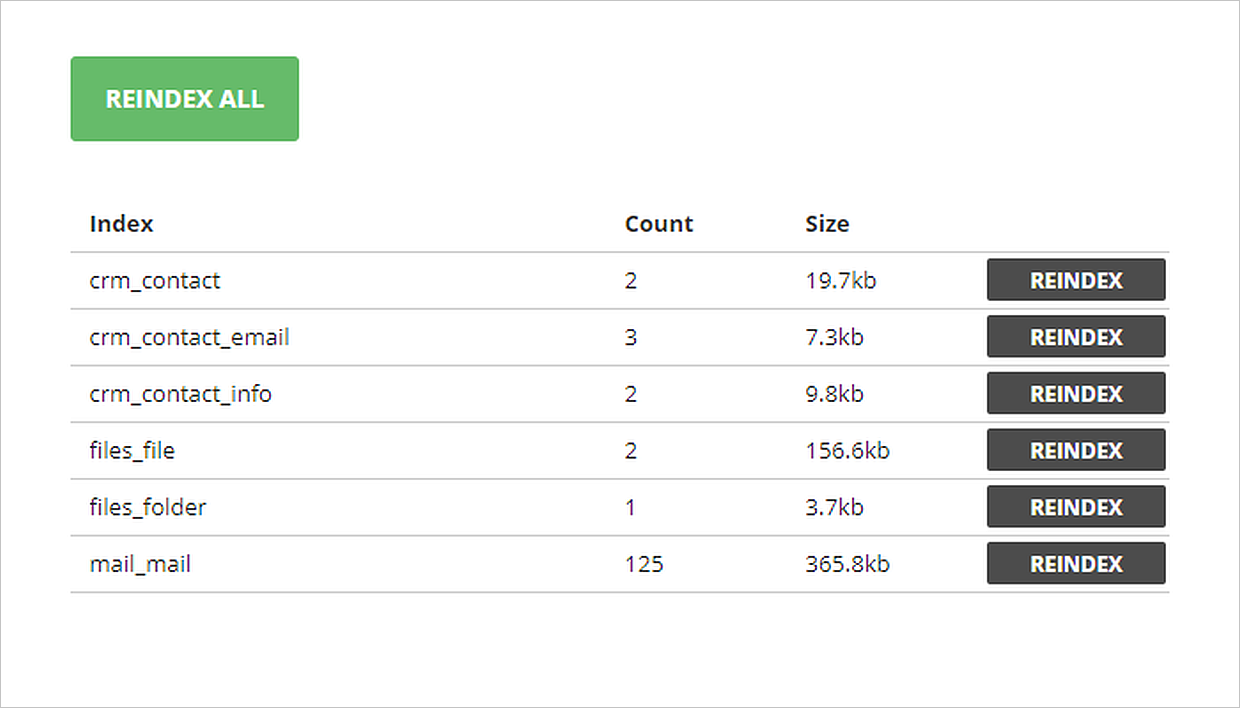
Per ricostruire gli indici in un modulo del portale selezionato separatamente,
- Passa alla sezione Ricerca Testuale Completa nel Pannello di Controllo.
- Fai clic sul pulsante Reindicizza a destra della sezione del modulo necessario.
Per ricostruire tutti gli indici,
- Passa alla sezione Ricerca Testuale Completa nel Pannello di Controllo.
- Fai clic sul pulsante Reindicizza tutto.
Modificare la memoria consumata da Elasticsearch
In alcuni casi, potresti dover modificare la quantità di memoria consumata da Elasticsearch.
Per modificare la memoria consumata,
- Apri il file di configurazione:
- Per sistemi Windows -
C:\ProgramData\Elastic\Elasticsearch\config\jvm.options - Per sistemi Linux -
/etc/elasticsearch/jvm.options
- Per sistemi Windows -
- Modifica i seguenti parametri:
-Xms1g-Xmx1g
Il numero indica la quantità di RAM utilizzata in GB.
- Dopo aver modificato il file di configurazione, riavvia il servizio
elasticsearch.