Creare stati personalizzati per le attività
Introduzione
Una volta creata un'attività, è possibile assegnarle uno stato. Di default, ci sono solo due stati: Chiuso e Aperto. Tuttavia, potrebbe esserci la necessità di stati aggiuntivi per attività specifiche. Gli amministratori con accesso completo e gli amministratori di modulo possono aggiungere stati personalizzati per le attività oltre a quelli predefiniti.
Segui questi semplici passaggi per aggiungere rapidamente attività personalizzate:
Accedi ai Progetti
Entra nel tuo portale e clicca sul link Progetti.
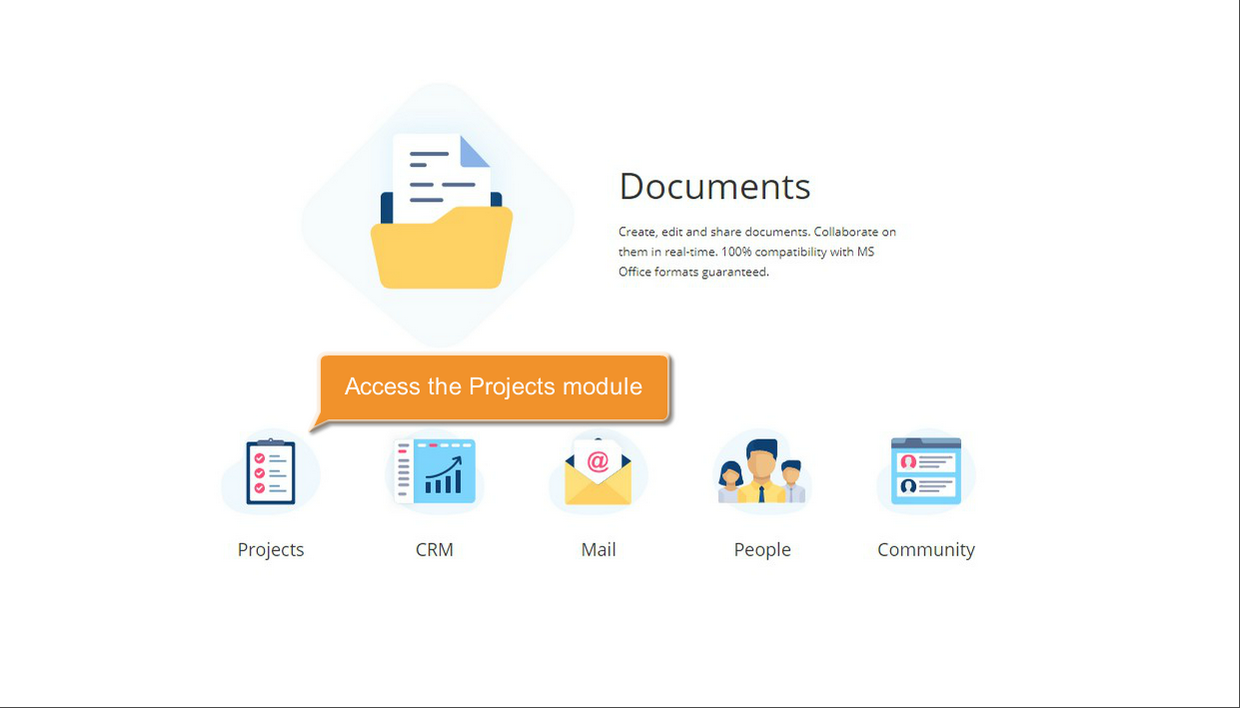
Se hai già effettuato l'accesso al portale e lo stai utilizzando da un po', per accedere al modulo Progetti da qualsiasi pagina del portale, usa il menu a tendina nell'angolo in alto a sinistra della pagina e seleziona l'opzione corrispondente.
Crea un nuovo stato per le attività
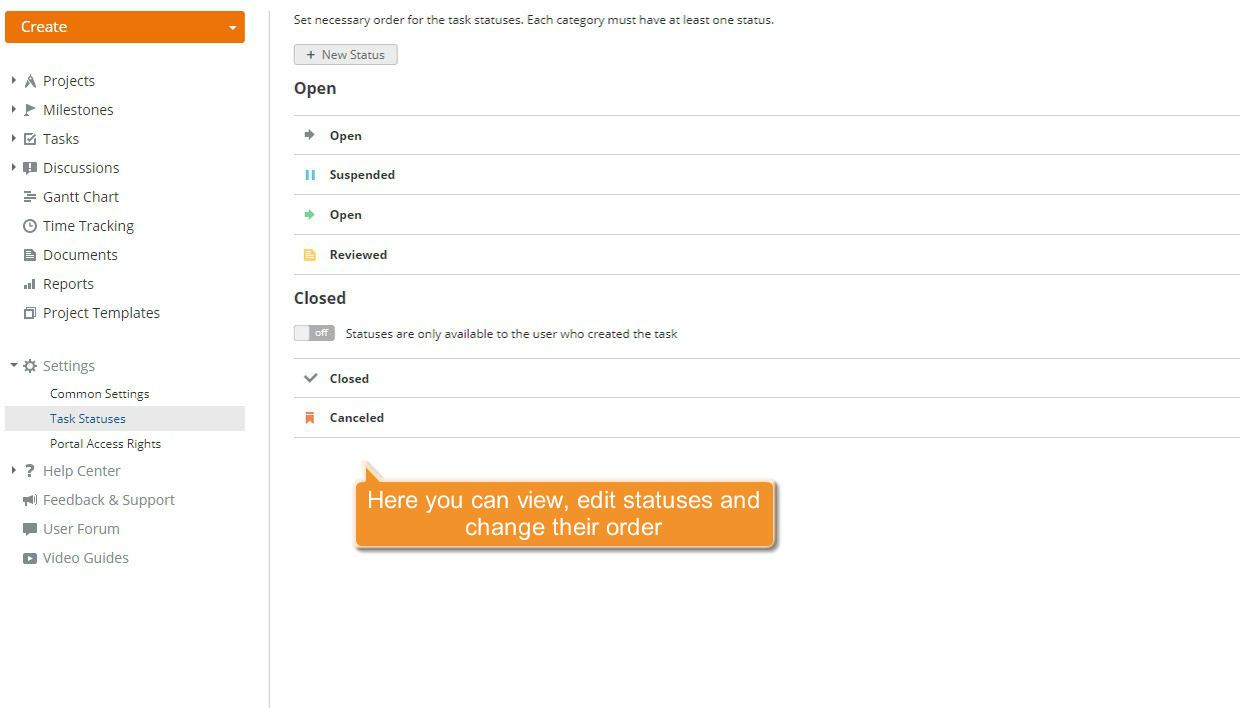
Clicca sulla freccia nera accanto all'opzione Impostazioni nel pannello laterale e seleziona Stati delle Attività.

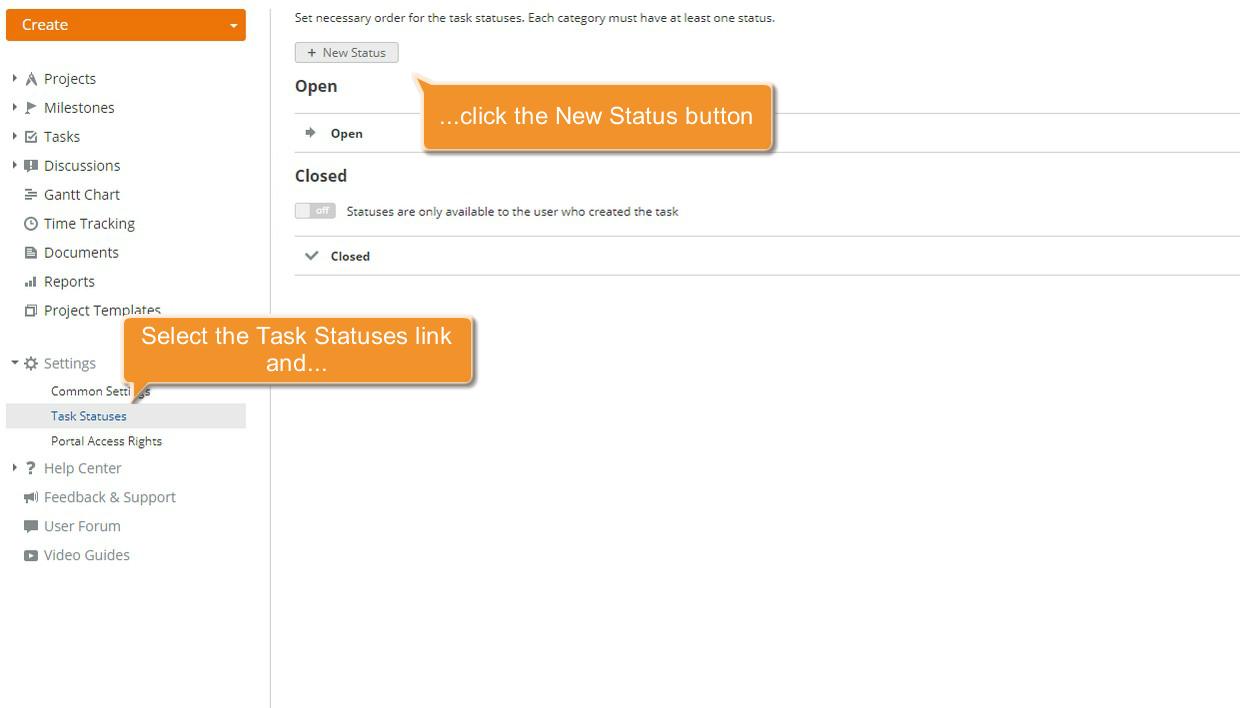
Per aggiungere un Nuovo stato segui questi passaggi:
clicca sul pulsante Nuovo stato per aprire la finestra pop-up;
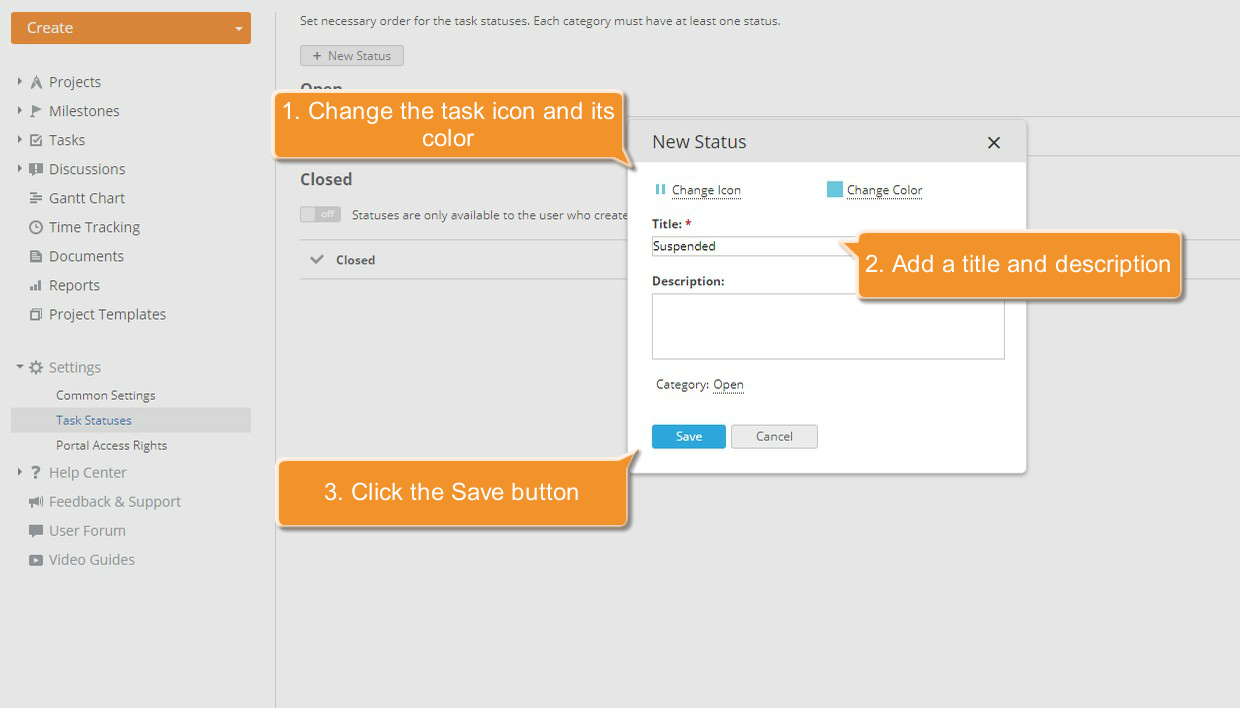
cambia l'icona dell'attività. Per farlo, seleziona una delle icone predefinite o carica la tua. Usa un'immagine in formato 16x16
svgosvgz;cambia il colore per questa icona;
aggiungi un titolo e una descrizione;
specifica una categoria a cui questo stato apparterrà;
quando tutte le informazioni necessarie sono specificate, clicca sul pulsante Salva in fondo.
Lo stato dell'attività creato verrà aggiunto all'elenco degli Stati delle Attività nella categoria selezionata. Puoi aggiungere quanti stati desideri nello stesso modo.
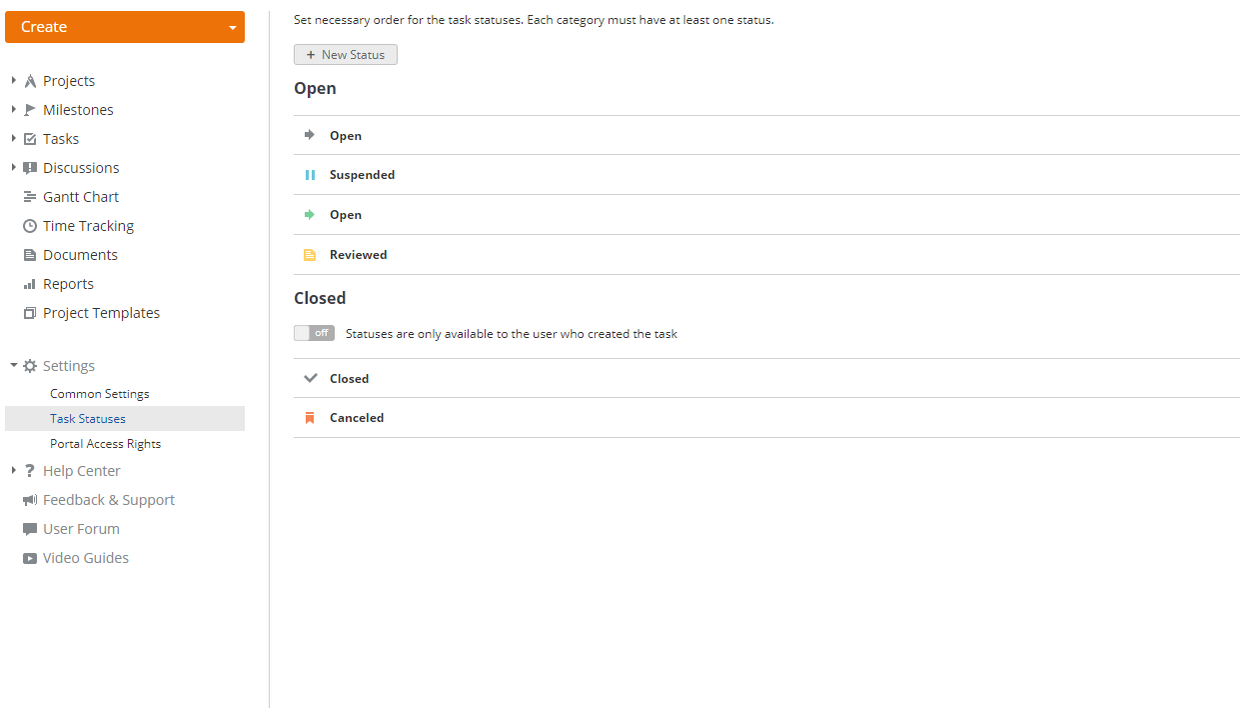
Per modificare o eliminare uno stato, clicca sul pulsante  che si trova a destra di uno stato
Puoi impostare l'ordine necessario per gli stati delle attività trascinandoli su e giù.
Seleziona l'opzione Gli stati sono disponibili solo per l'utente che ha creato l'attività per impedire ad altri utenti di utilizzare stati personalizzati per le attività.
Ora puoi assegnare nuovi stati alle attività.
Assegna uno stato personalizzato
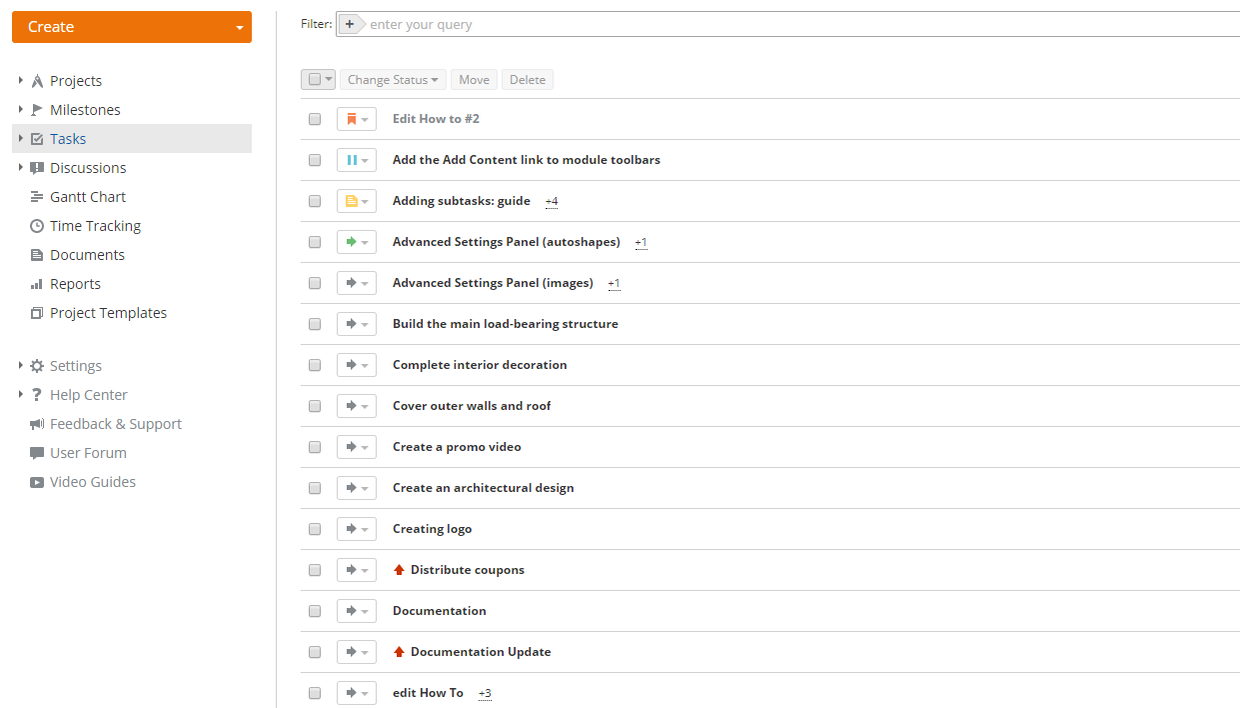
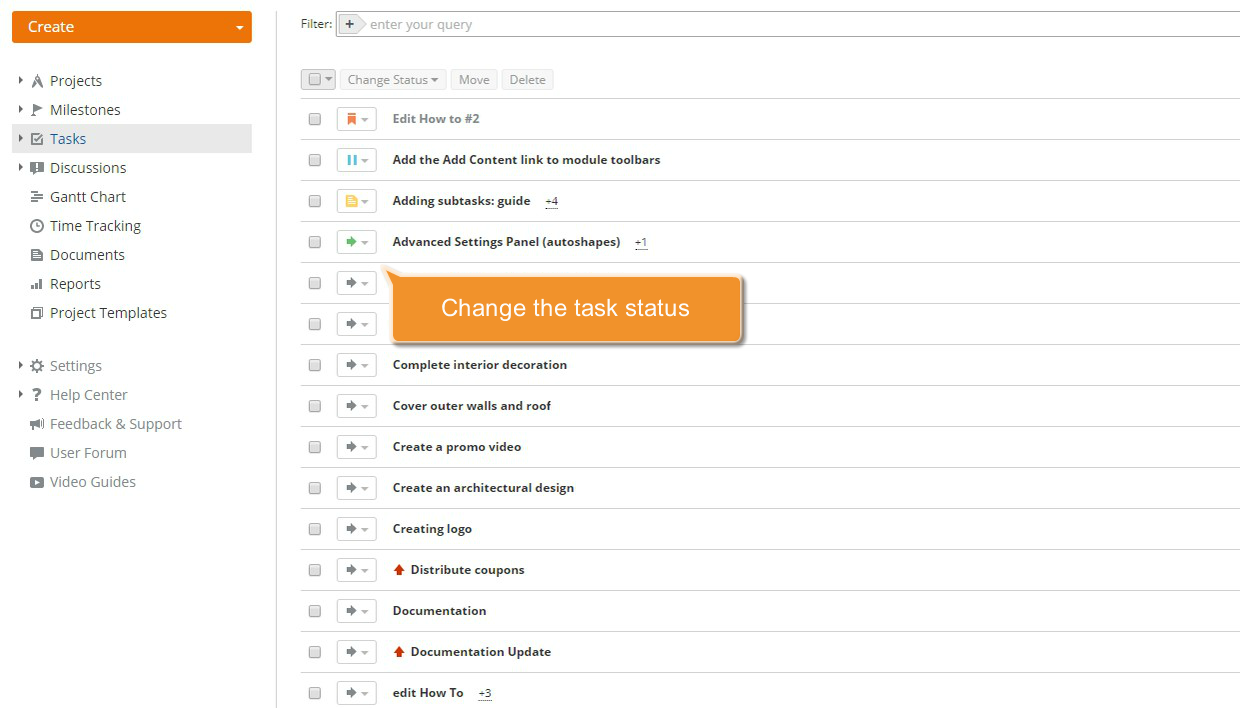
Per farlo, clicca sul link Attività nel pannello laterale. Si aprirà una nuova pagina con un elenco di tutte le attività create. Per trovare quella necessaria, utilizza il nostro filtro in cima all'elenco.
Clicca sulla  a sinistra del nome dell'attività e seleziona lo stato necessario dall'elenco.