Collegare le attività all'interno del tuo progetto
Introduzione
Una volta create le attività, è necessario determinare l'ordine in cui verranno completate, ovvero collegarle creando le dipendenze tra le attività. Projects ti consente di collegare le attività in due modi diversi: nella pagina di descrizione dell'attività o utilizzando la vista del diagramma di Gantt.
Questa guida ti mostrerà come determinare le relazioni di dipendenza tra le attività con pochi clic del mouse.
Passo 1. Accedi ai Progetti
Accedi al tuo portale e fai clic sul link Progetti.
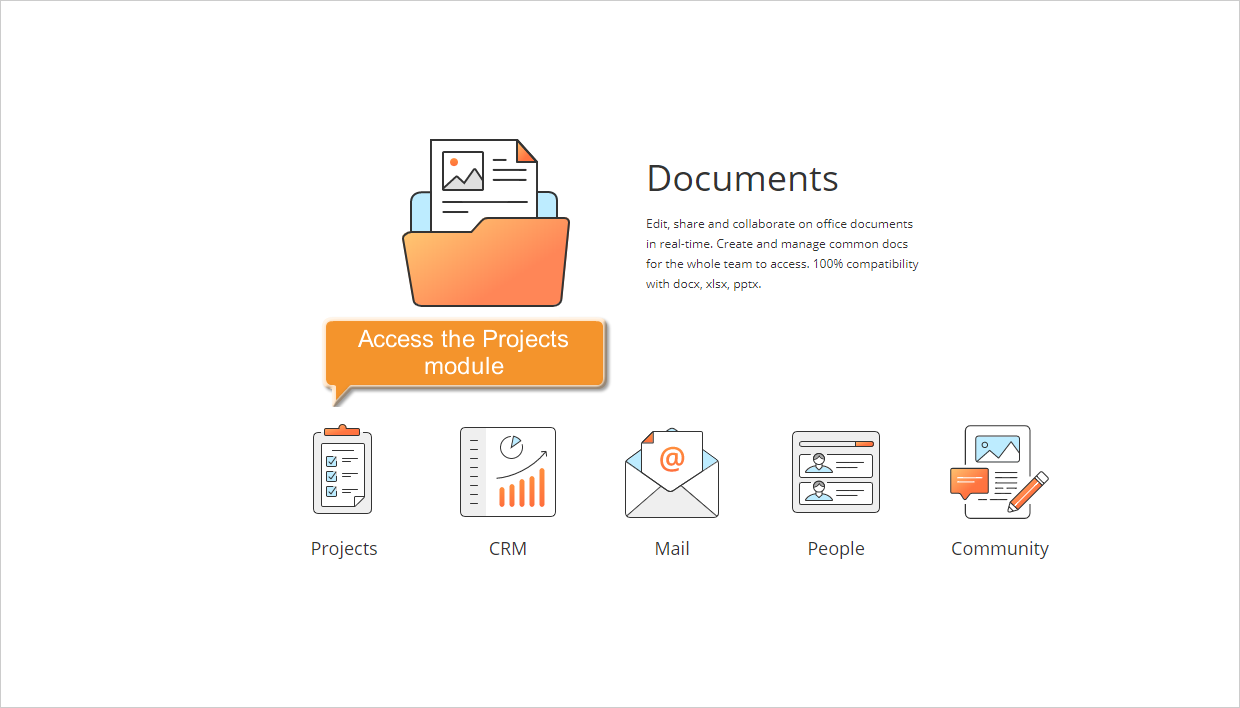
Nel caso tu abbia già effettuato l'accesso al portale e lo stia utilizzando da un po', per accedere al modulo Progetti da qualsiasi pagina del portale, utilizza il menu a tendina nell'angolo in alto a sinistra della pagina e seleziona l'opzione corrispondente.
Passo 2. Seleziona l'attività da collegare
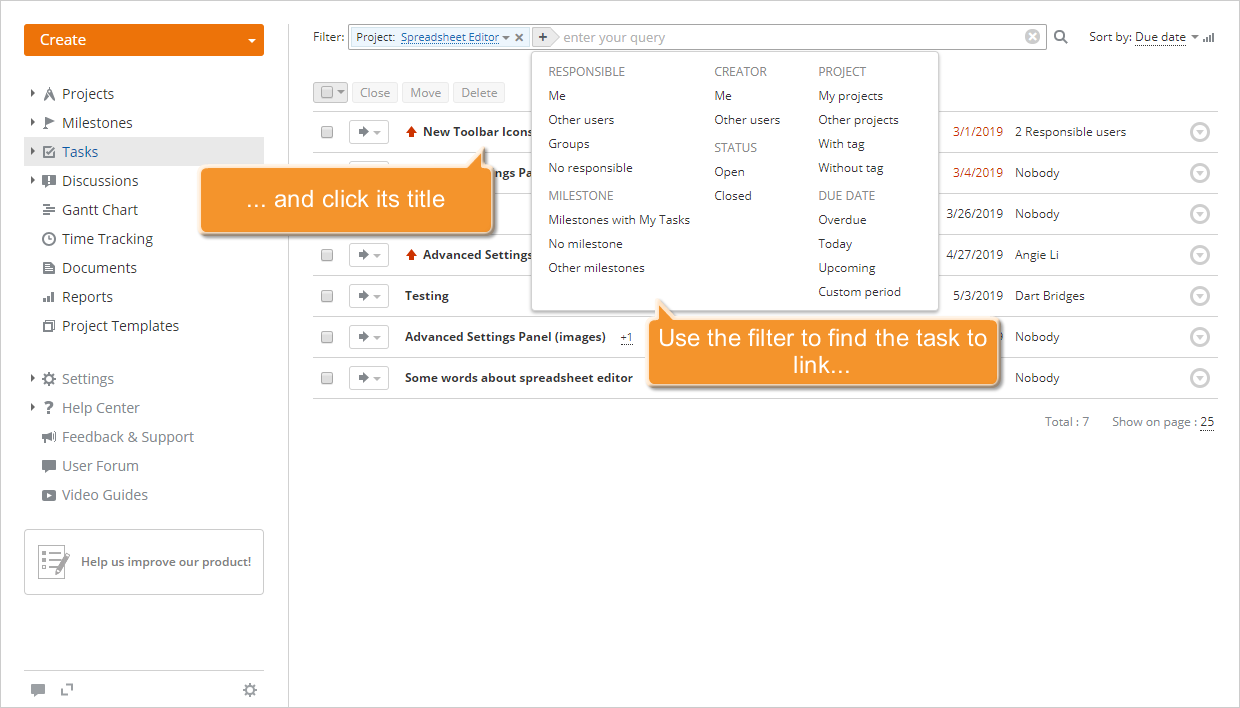
Fai clic sul link Attività nel pannello laterale sinistro. Si aprirà una nuova pagina con l'elenco di tutte le attività create. Per trovare quella necessaria, utilizza il nostro filtro nella parte superiore dell'elenco o inserisci il nome dell'attività, interamente o parzialmente, nel campo del filtro e premi il tasto Invio per visualizzare quella necessaria.
Quando l'attività viene trovata, fai clic sul suo titolo. Si aprirà la pagina di panoramica dell'attività.
Per creare una nuova attività, fai riferimento a queste istruzioni.
Passo 3. Collega l'attività nella sua pagina di panoramica
Passa alla sezione Attività correlate e fai clic sul link Crea nuovo collegamento. Se questo link è disabilitato, significa che non ci sono attività da collegare o non hai abbastanza diritti per farlo.
Apri l'elenco a tendina Scegli attività. Vedrai tutte le attività aperte assegnate alla stessa milestone di quella selezionata. Seleziona un'attività con cui desideri collegarti e fai clic sul pulsante OK a destra.
Verrà creato un collegamento Fine-Inizio. Questo tipo di collegamento significa che l'attività con cui ti colleghi non può iniziare finché l'attività che colleghi non è completata.
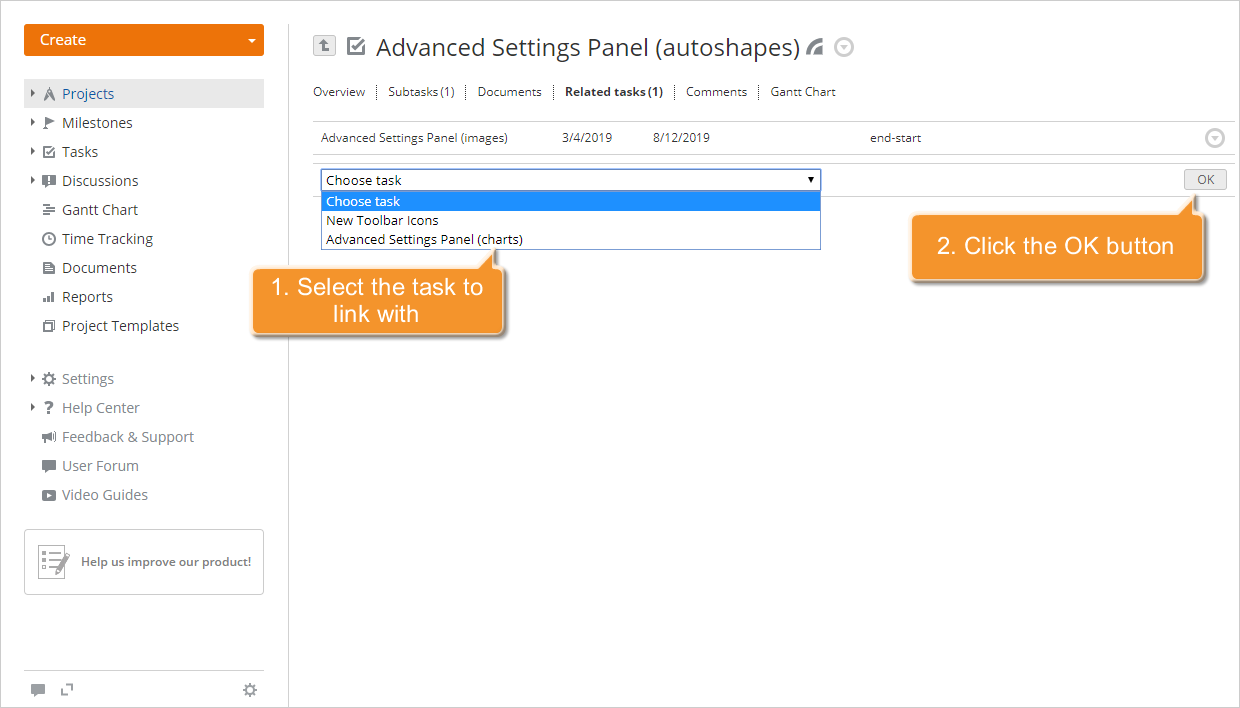
L'attività collegata verrà aggiunta all'elenco Attività correlate. Allo stesso modo, puoi collegare quante più attività all'interno dello stesso milestone o al di fuori dei milestone come necessario.
Se la data di inizio dell'attività con cui ti colleghi è impostata prima della data di scadenza dell'attività che colleghi, il collegamento creato verrà evidenziato in rosso come non valido. Per renderlo valido, è necessario correggere manualmente le date delle attività.
Per modificare o eliminare il collegamento creato, fai clic sull'icona  a destra del titolo del collegamento e seleziona l'opzione corrispondente dal menu a tendina.
Passo 4. Collega le attività utilizzando il diagramma di Gantt
Nella pagina di panoramica dell'attività, passa alla scheda Diagramma di Gantt.
Nel diagramma di Gantt, tutte le attività del progetto raggruppate per milestone sono visualizzate nel pannello laterale sinistro. Individua l'attività che devi collegare e fai clic su di essa. Il diagramma di Gantt verrà automaticamente scorrere fino alla sua data di inizio, ovvero l'inizio della barra che rappresenta questa attività.
Passa il mouse sopra la barra dell'attività e fai clic sul pulsante  del menu flottante dell'attività che appare sopra di essa. Verrà visualizzata la finestra Crea nuovo collegamento. Seleziona l'attività con cui desideri collegarti dall'elenco a tendina corrispondente e fai clic sul pulsante Salva.
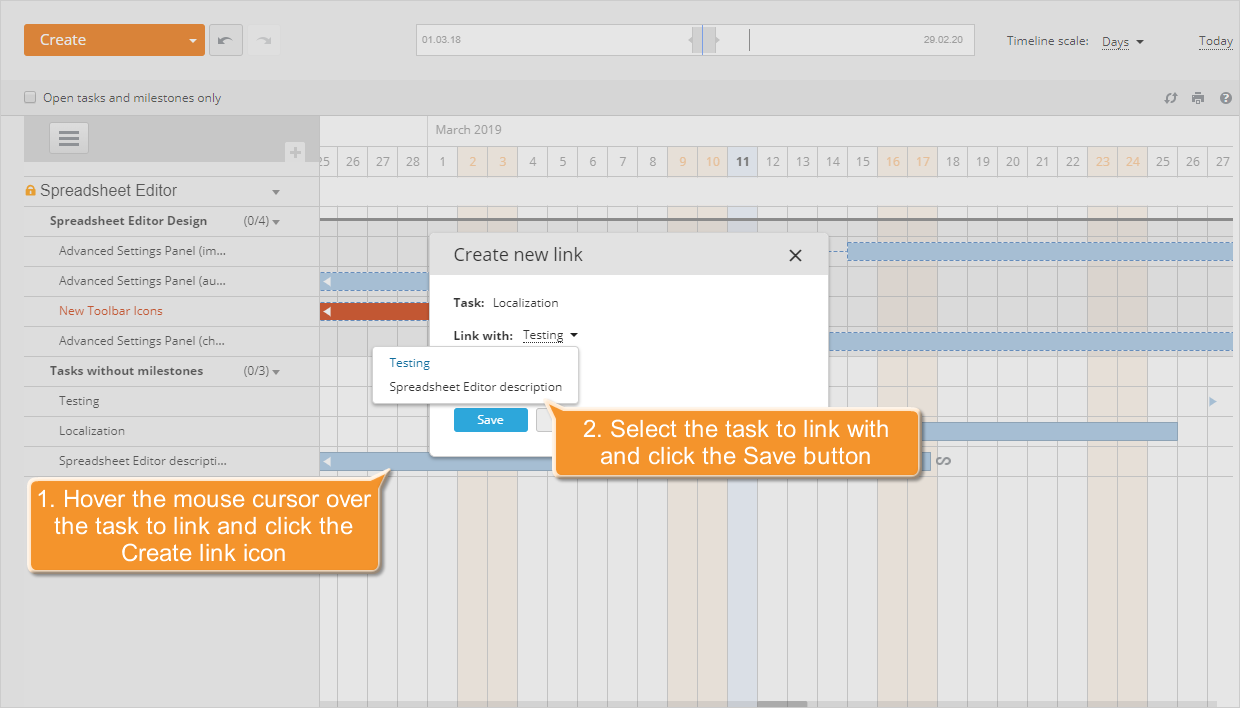
In alternativa, puoi:
- posizionare il cursore alla fine della barra dell'attività che devi collegare,
- fare clic sinistro sul quadrato
 che appare,
 - senza rilasciare il pulsante del mouse, trascinare all'inizio della barra dell'attività con cui devi collegarti.

Il collegamento creato sarà rappresentato da una linea tratteggiata blu. La linea tratteggiata rossa significa che il collegamento creato non è valido. Per renderlo valido, è necessario correggere le date delle attività.
Per saperne di più su come gestire le attività utilizzando la vista del diagramma di Gantt, consulta questa pagina.