Gestire il tuo progetto utilizzando il diagramma di Gantt
Il Diagramma di Gantt è un ottimo modo per costruire il tuo programma di progetto e valutare visivamente i suoi progressi. Leggi questa guida per imparare a pianificare le tappe fondamentali, gestire le attività e creare dipendenze tra le attività utilizzando la vista del diagramma di Gantt.
Accedi ai Progetti
Accedi al tuo portale e clicca sul link Progetti.
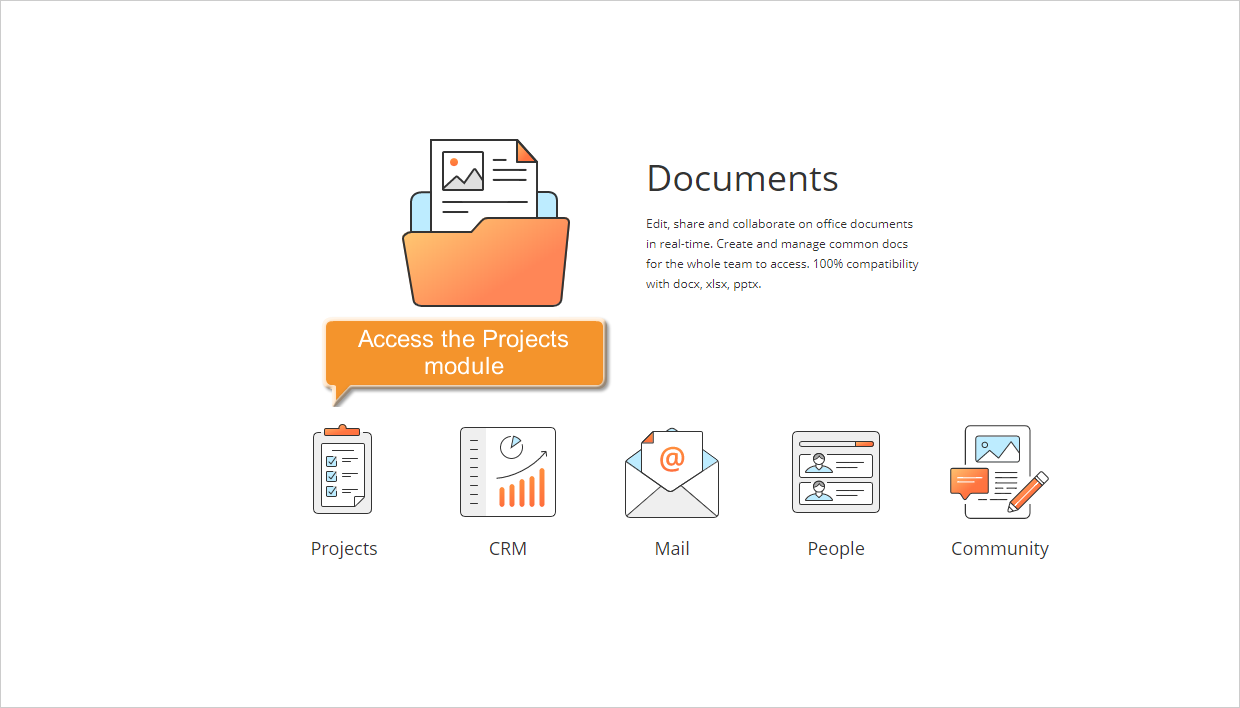
Nel caso tu abbia già effettuato l'accesso al portale e lo stia utilizzando da un po' di tempo, per accedere al modulo Progetti da qualsiasi pagina del portale, utilizza il menu a tendina nell'angolo in alto a sinistra della pagina e seleziona l'opzione corrispondente.
Attiva la vista del Diagramma di Gantt
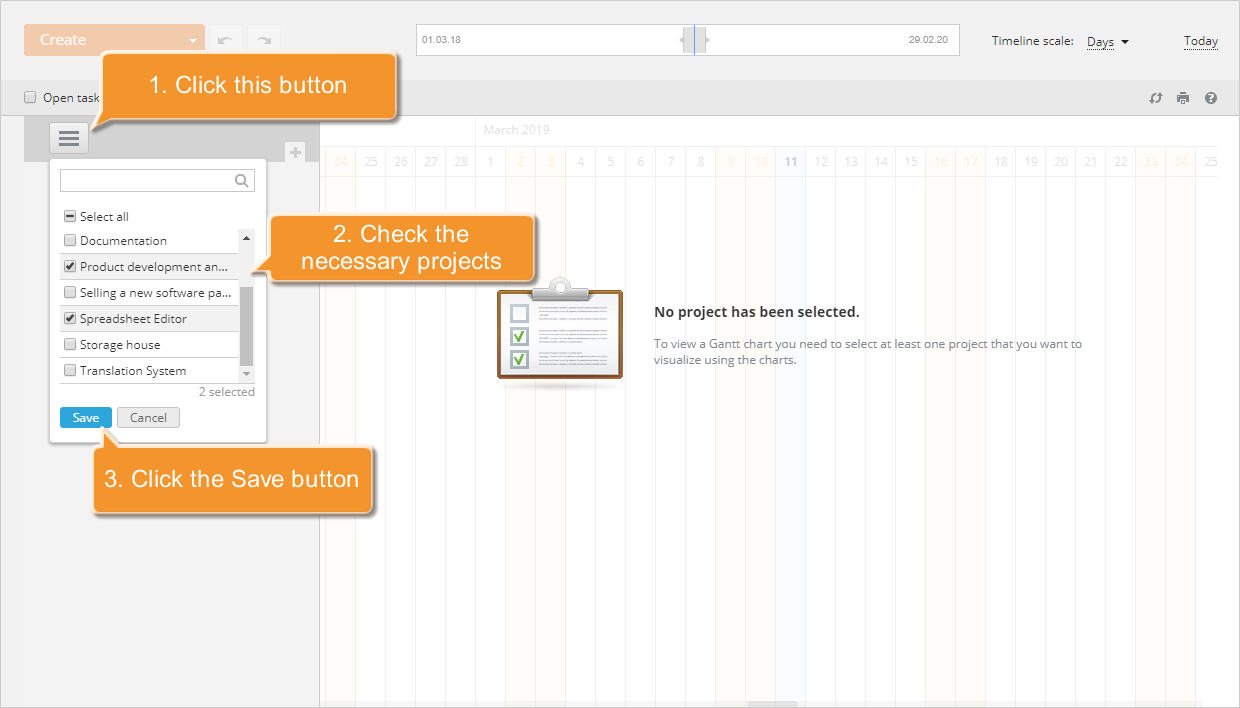
Clicca sul link Diagramma di Gantt nel pannello laterale sinistro e seleziona il progetto per cui desideri attivare il Diagramma di Gantt. Per farlo,
- clicca il
 pulsante nell'angolo in alto a sinistra,
 - seleziona i progetti necessari dall'elenco a discesa,
- usa il pulsante Salva per chiudere l'elenco e visualizzare i progetti.
In alternativa, puoi procedere come segue:
- Prima di tutto, seleziona un progetto di cui hai bisogno. Clicca sul link Progetti nel pannello laterale sinistro per aprire l'elenco di tutti i progetti creati. Per trovare quello necessario, utilizza il nostro filtro in cima all'elenco o inserisci il titolo del progetto, interamente o parzialmente, nel campo del filtro e premi il tasto Invio per visualizzare quello necessario.
- Clicca sul titolo del progetto per aprire la pagina di panoramica del progetto.
- Passa alla scheda Diagramma di Gantt nella pagina del progetto.
Il Diagramma di Gantt per il progetto selezionato sarà attivato.
Regola la vista del Diagramma di Gantt
Il diagramma di Gantt è un grafico a barre dove l'asse orizzontale rappresenta il tempo totale che prevedi di spendere per completare il progetto e l'asse verticale rappresenta le attività che devi svolgere per completare questo progetto in tempo. Le barre orizzontali di diverse lunghezze e colori mostrano la sequenza delle attività con le date di inizio e fine specificate. Le linee orizzontali segnano le date più importanti nel progresso del progetto (tappe fondamentali).
Il Diagramma di Gantt ti offre una visione panoramica di tutte le attività del progetto e del loro stato:
 - attività/tappa aperta,
 - attività/tappa chiusa,
 - attività/tappa scaduta.
Per impostazione predefinita, il Diagramma di Gantt è diviso in incrementi di tempo di un giorno e mostra tutte le tappe e le attività create all'interno di questo progetto. Ma puoi facilmente regolare la sua visualizzazione: cambia gli incrementi della timeline e seleziona gli oggetti del grafico da nascondere o mostrare per impostare il modo più conveniente per lavorare.
Per cambiare l'incremento della timeline, apri l'elenco a discesa Scala della timeline nell'angolo in alto a destra e seleziona una delle opzioni disponibili: Giorni, Settimana, Mese. Oppure, cambia la dimensione del cursore della barra della scala nella parte superiore del grafico trascinando i suoi margini o utilizzando la rotella del mouse:

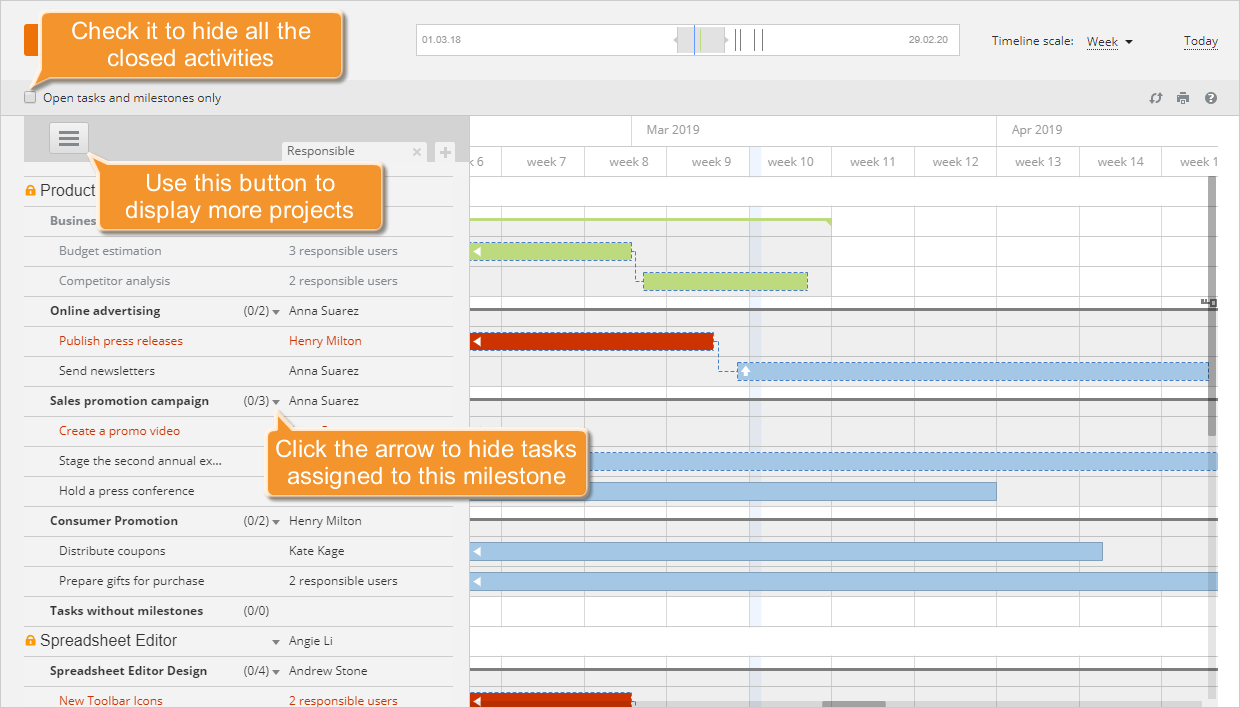
Per selezionare gli oggetti del grafico da mostrare, utilizza il pannello laterale sinistro:
- per aggiungere o rimuovere alcuni progetti dal grafico, utilizza il
 pulsante nell'angolo in alto a sinistra,
 - per nascondere tutte le attività e le tappe chiuse dal grafico, seleziona la casella Solo attività e tappe aperte proprio sopra l'elenco delle attività,
- per nascondere le attività e le tappe di un certo progetto, clicca sulla freccia verso il basso accanto al titolo del progetto,
- per nascondere le attività assegnate a una certa tappa, clicca sulla freccia verso il basso accanto al titolo della tappa.
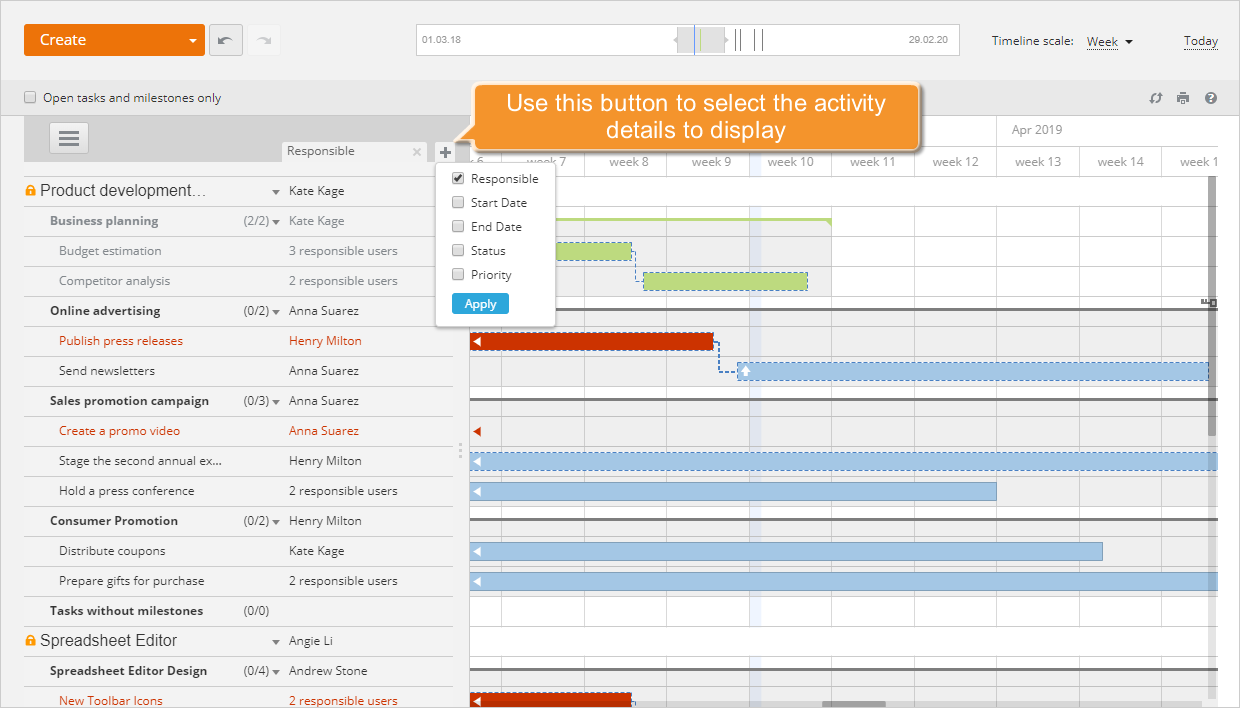
Per selezionare i dettagli delle attività da visualizzare nel pannello laterale sinistro:
- clicca il
 pulsante nell'angolo in alto a destra del pannello laterale sinistro,
 - seleziona i dettagli che desideri mostrare: Responsabile, Data di Inizio, Data di Fine, Stato, Priorità,
- clicca sul pulsante Applica per visualizzare i dettagli selezionati.
Per nascondere i dettagli di cui non hai bisogno al momento, chiudi semplicemente le schede non necessarie utilizzando le icone a croce.
Quando alcune schede di dettaglio sono attivate, puoi regolare la larghezza del pannello laterale sinistro utilizzando il semplice trascinamento.
Pianifica e gestisci le tappe fondamentali
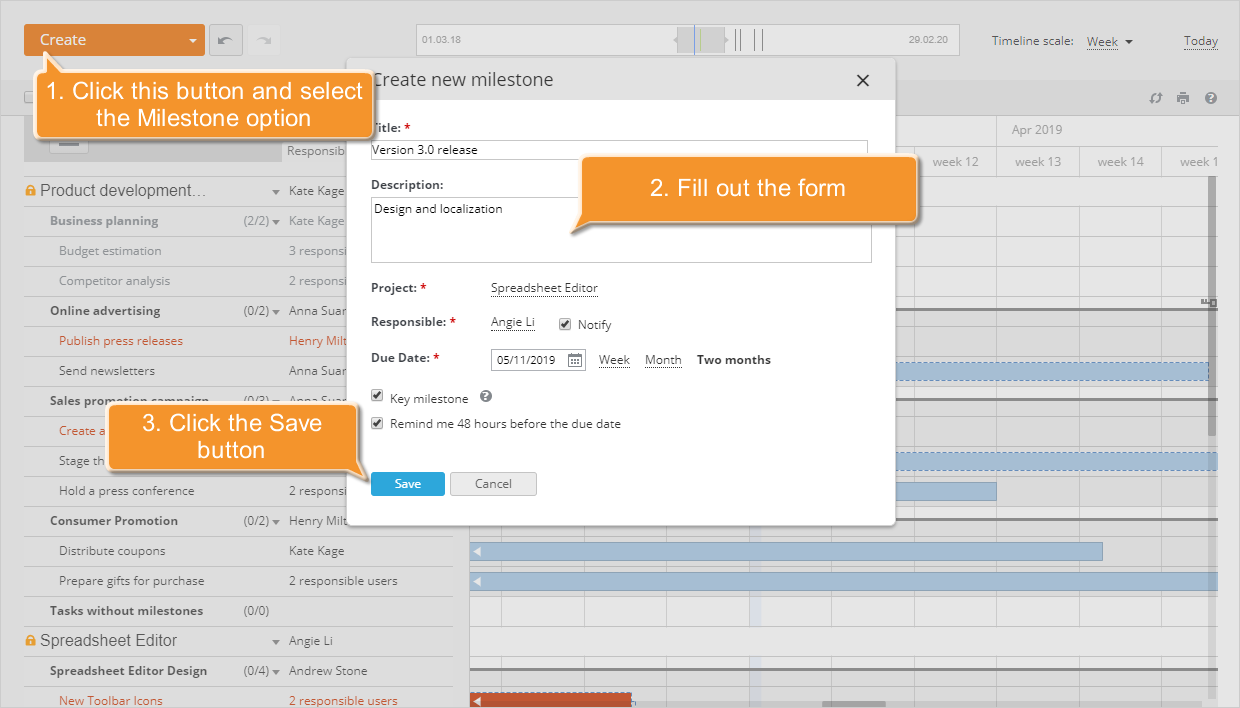
Per aggiungere un punto chiave nel progresso del tuo progetto, crea una tappa fondamentale. Per farlo,
- Clicca sul pulsante Crea nell'angolo in alto a sinistra,
- Seleziona l'opzione Tappa dall'elenco a discesa,
- Specifica il Titolo della tua tappa e inserisci una breve Descrizione, se necessario.
- Seleziona il Progetto a cui desideri aggiungere una tappa.
- Seleziona la persona Responsabile a cui desideri assegnare la nuova tappa creata.
- Imposta una Data di Scadenza desiderata.
- Se necessario, seleziona l'opzione Tappa chiave.
- Per essere notificato 48 ore prima della data di scadenza seleziona l'opzione corrispondente.
- Clicca sul pulsante Salva.
Per cambiare una persona responsabile,
- attiva la scheda Responsabile utilizzando il
pulsante nell'angolo in alto a destra del pannello laterale sinistro e clicca sul nome dell'utente responsabile a destra del titolo della tappa nel pannello laterale sinistro,
oppure
passa il mouse sopra la forma della tappa nel diagramma di Gantt e clicca sul
pulsante del menu flottante della tappa che appare sopra di essa,
- seleziona un utente necessario dall'elenco a discesa, selezionando il pulsante di opzione accanto ad esso,
- clicca sul pulsante OK per confermare la tua scelta.
Per spostare una tappa,
- passa il mouse sopra la freccia della forma della tappa,
- trascina e rilascia la forma alla data necessaria.

Per gestire le tue tappe, puoi utilizzare il menu flottante della tappa, che appare quando passi il mouse sopra la forma della tappa, o il menu contestuale, attivato con un singolo clic destro del mouse. Puoi eseguire una delle seguenti operazioni:
-
 - modifica il titolo della tua tappa,
 -
- assegna un utente responsabile per la tua tappa,
-
 - elimina una tappa non necessaria,
 -
 - aggiungi un'attività alla milestone selezionata,
 -
 - adatta la forma della milestone al tuo schermo,
 -
 - chiudi la milestone non appena tutte le attività sono completate. Per riaprire la milestone chiusa, usa il
 pulsante.
Crea e gestisci attività
Per aggiungere una nuova attività, puoi procedere in uno dei seguenti modi:
- clicca sul pulsante Crea Nuovo... nell'angolo in alto a sinistra, seleziona l'opzione Attività e compila il modulo standard Crea nuova attività,
- usa il diagramma di Gantt,
- passa il mouse sopra la milestone a cui desideri assegnare l'attività e clicca sul
pulsante,
- oppure, semplicemente fai clic con il tasto destro all'interno dell'area del diagramma di Gantt.
- passa il mouse sopra la milestone a cui desideri assegnare l'attività e clicca sul
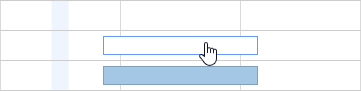
Se segui il primo metodo, la barra delle attività con tutti i parametri specificati verrà aggiunta e assegnata alla milestone necessaria. Se utilizzi il secondo metodo, la barra delle attività vuota verrà aggiunta al diagramma di Gantt. Inserisci un titolo per l'attività e premi il tasto Invio. Dopo di che, potrai modificare e gestire la tua attività.
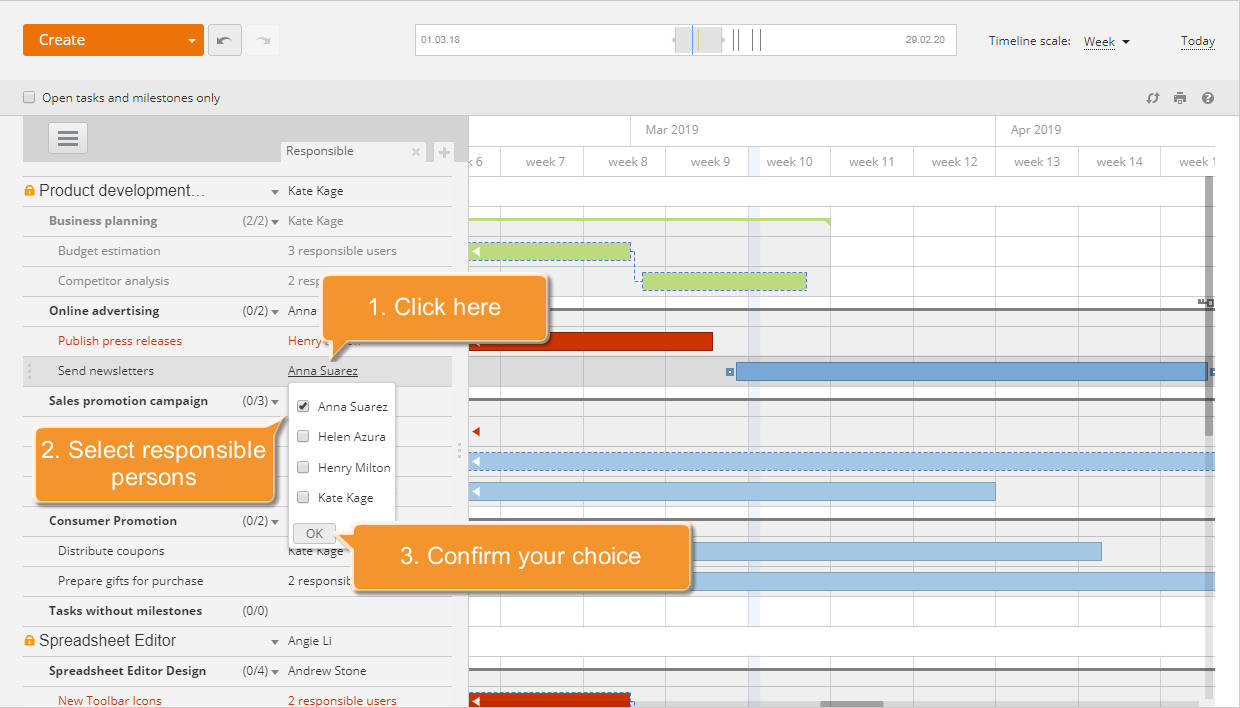
Per assegnare/cambiare i responsabili,
- attiva la scheda Responsabile utilizzando il
pulsante nell'angolo in alto a destra del pannello laterale sinistro e clicca sul link Nessun Responsabile a destra del titolo dell'attività nel pannello laterale sinistro,
oppure
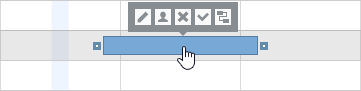
passa il mouse sopra la barra delle attività nel diagramma di Gantt e clicca sul
pulsante del menu flottante dell'attività che appare sopra di essa,
- seleziona gli utenti necessari dall'elenco a discesa, spuntando le caselle accanto a loro,
- clicca sul pulsante OK per confermare la tua scelta.
Puoi facilmente cambiare la data di inizio e fine dell'attività e la quantità di tempo che prevedi di spendere per completare questa attività semplicemente trascinando. Passa il cursore del mouse sul bordo della barra delle attività (il bordo sinistro per cambiare la data di inizio o il bordo destro per cambiare la data di scadenza) e, senza rilasciare il pulsante del mouse, spostalo per impostare la data appropriata.
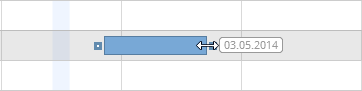
Utilizzando la funzionalità di trascinamento, puoi anche spostare la barra delle attività orizzontalmente o verticalmente:
- spostala orizzontalmente per cambiare le date senza modificare la quantità di tempo,
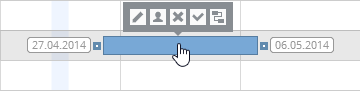
- spostala verticalmente per spostare l'attività su un'altra milestone.
Per modificare il titolo dell'attività, cambiare il suo stato da Aperto a Chiuso e viceversa, o eliminarla del tutto, usa il menu flottante dell'attività, che appare quando passi il mouse sopra la barra delle attività o il menu contestuale attivato da un singolo clic destro del mouse.
Crea dipendenze tra attività
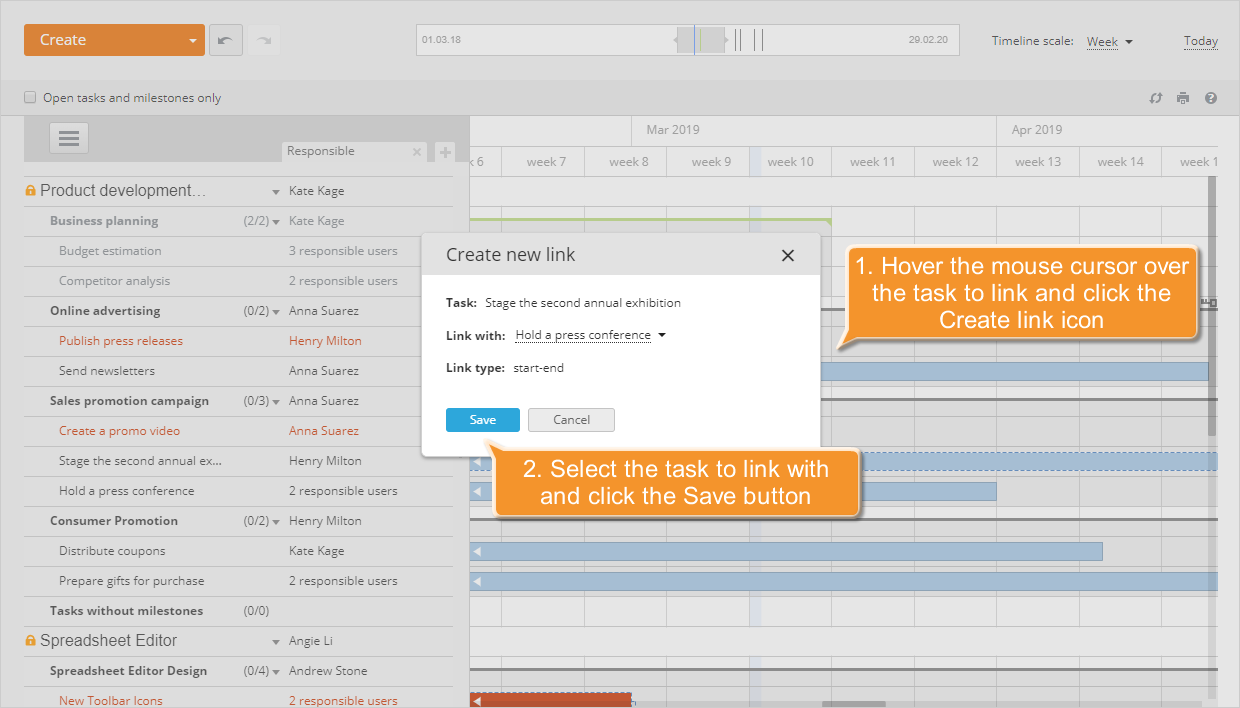
Per determinare l'ordine delle attività da completare, collegale. Per farlo, procedi in uno dei seguenti modi:
- Trova l'attività che devi collegare nel pannello laterale sinistro e cliccaci sopra. Il diagramma di Gantt verrà automaticamente scorrevole alla sua data di inizio, cioè all'inizio della barra che rappresenta questa attività.
- Passa il mouse sopra la barra delle attività e clicca sul
 pulsante del menu flottante dell'attività.
 - Nella finestra Crea nuovo collegamento aperta, seleziona l'attività con cui desideri collegarti dall'elenco a discesa corrispondente.
- Clicca sul pulsante Salva per creare il collegamento e chiudere la finestra.
In alternativa, puoi:
- posizionare il puntatore alla fine della barra delle attività che devi collegare,
- cliccare con il tasto sinistro sul segno quadrato
 che appare,
 - senza rilasciare il pulsante del mouse, trascina all'inizio della barra delle attività con cui devi collegarti.

Il collegamento Fine-Inizio sarà creato. Questo tipo di collegamento significa che l'attività con cui ti colleghi non può iniziare finché l'attività a cui ti colleghi non è completata. Sarà rappresentato da una linea tratteggiata blu. La linea tratteggiata rossa significa che il collegamento creato non è valido. Per renderlo valido, devi correggere le date delle attività.
Per eliminare un collegamento non valido/inutile, basta cliccarci sopra con il tasto destro.