Collegare un'opportunità a un progetto
Introduzione
A volte lavorare su un'opportunità potrebbe richiedere il coinvolgimento dell'intero team di specialisti. In questo caso, creare un progetto e collegarlo all'opportunità ti aiuterà a coordinare il lavoro e gestirlo in modo più efficiente.
Segui le istruzioni qui sotto per imparare come collegare un'opportunità esistente a un progetto.
Passo 1. Accedi al CRM
Accedi al tuo portale ONLYOFFICE e clicca sul link CRM.


Nel caso tu abbia già effettuato l'accesso al portale e lo stia utilizzando da un po', per accedere al modulo CRM da qualsiasi pagina del portale, utilizza il menu a tendina nell'angolo in alto a sinistra della pagina e seleziona l'opzione corrispondente.
Passo 2. Seleziona un'opportunità o creane una nuova
Per impostazione predefinita, tutte le opportunità disponibili sono visualizzate nell'elenco Opportunità. Per aprirlo, basta cliccare sul link Opportunità nel pannello laterale sinistro.
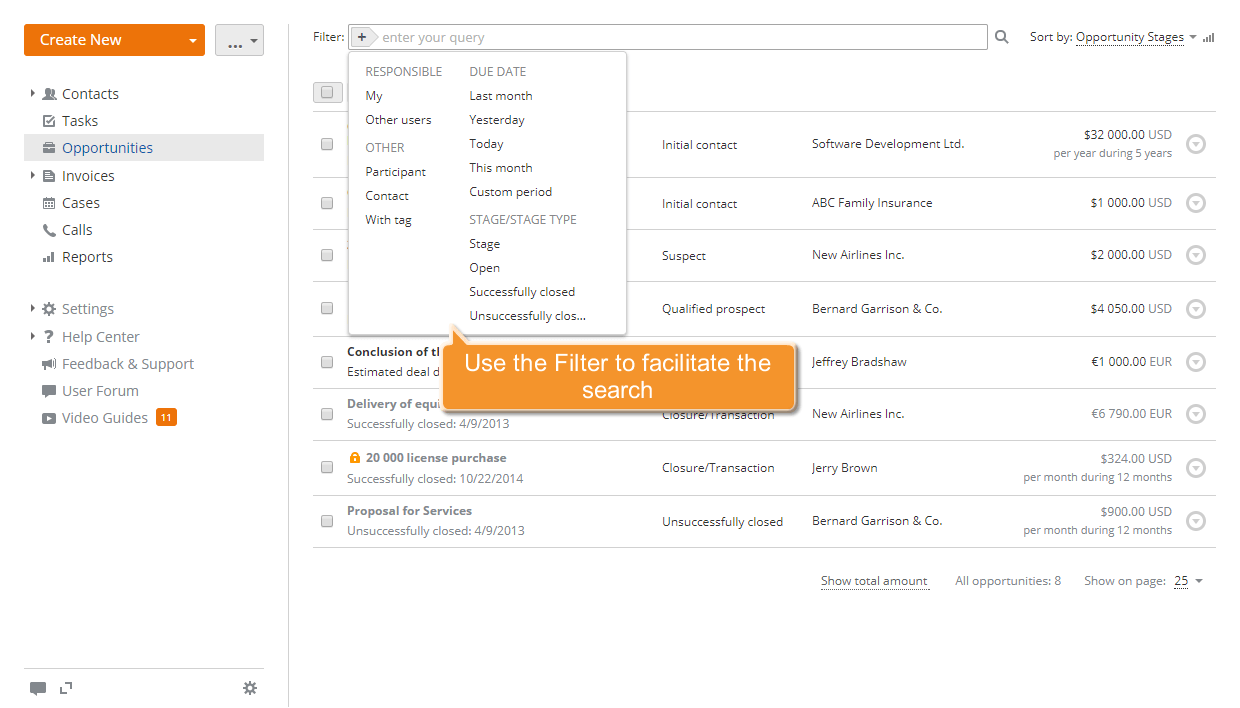
Seleziona l'opportunità necessaria dall'elenco. Per facilitare la ricerca, utilizza il nostro filtro nella parte superiore dell'elenco.
Clicca sul pulsante  e seleziona una delle opzioni:
Responsabile viene utilizzato per visualizzare le opportunità assegnate solo a te o a un utente specificato;
Data di scadenza viene utilizzato per visualizzare le opportunità con una data di scadenza specificata;
Partecipante viene utilizzato per visualizzare le opportunità con un partecipante specificato solo;
Contatto viene utilizzato per visualizzare le opportunità collegate a un contatto specificato solo;
Con tag viene utilizzato per visualizzare le opportunità con un tag specificato solo.
La lista Fase/Tipo di fase viene utilizzata per visualizzare le opportunità in una certa fase o di un certo tipo di fase;
Puoi anche utilizzare i caratteri jolly per filtrare le tue opportunità:
- usa il punto interrogativo ? per effettuare la ricerca con carattere jolly singolo. Ad esempio, quando utilizzi la query Sm?th, restituirà risultati per Smith e Smyth.
- usa l'asterisco * per effettuare la ricerca con carattere jolly multiplo. Ad esempio, per cercare tutte le parole che iniziano con O, utilizza la query O*.
- usa le virgolette doppie "" per focalizzare i risultati su parole che appaiono come una frase esatta.
- usa la tilde ~ alla fine della parola per cercare parole simili nella grafia.
Per creare una nuova opportunità, segui le istruzioni qui.
Passo 3. Crea un progetto
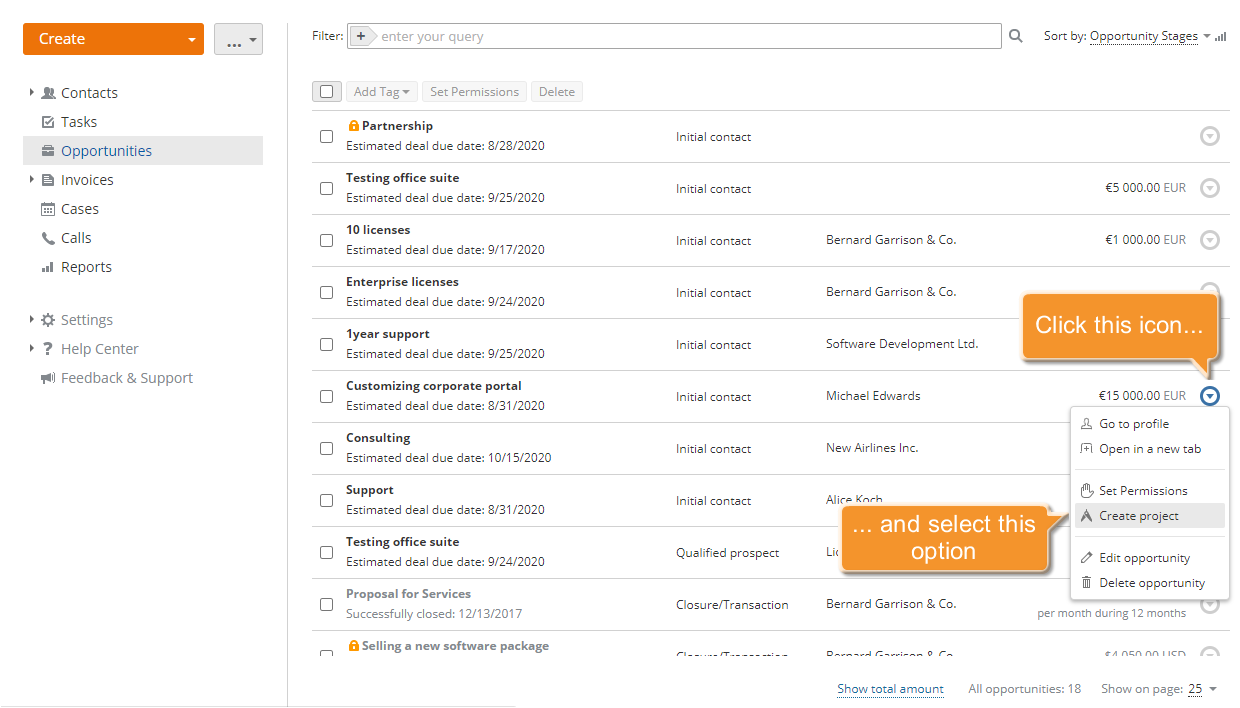
Quando l'opportunità è individuata, clicca sull'icona  a destra e seleziona l'opzione Crea progetto dal menu a tendina.
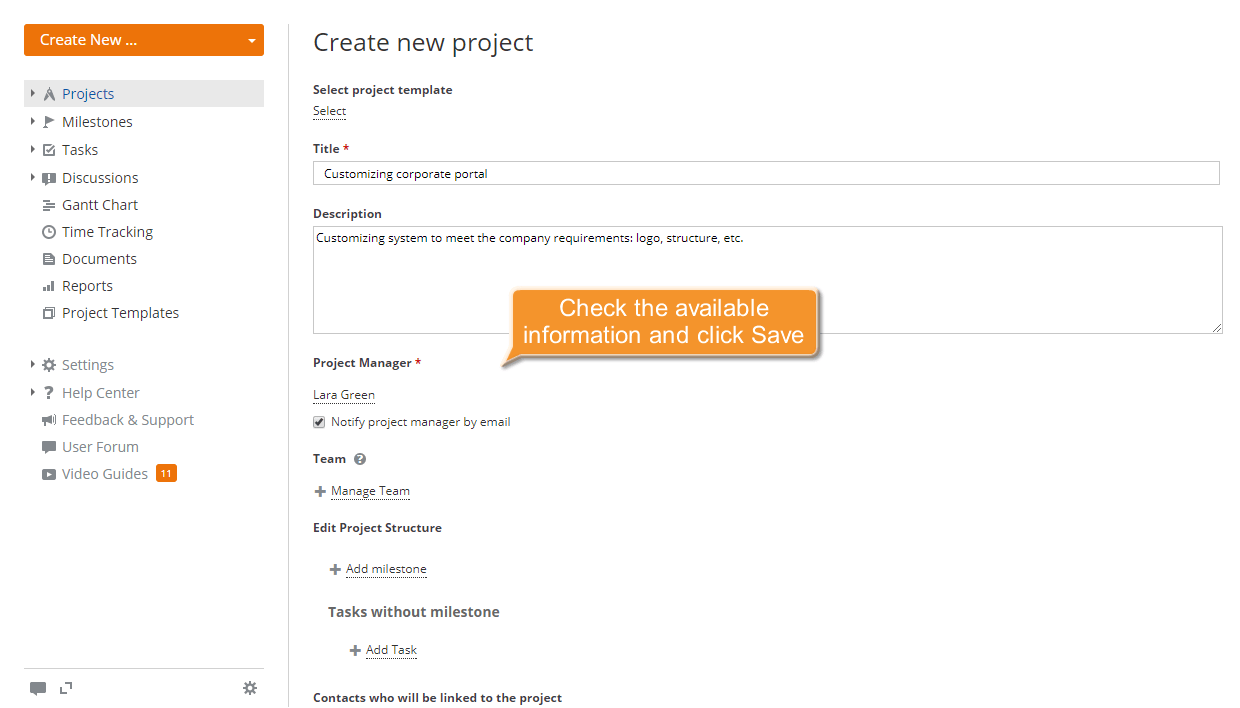
Il modulo standard Crea nuovo progetto si aprirà. Controlla le informazioni disponibili e modificale, se necessario:
- cambia il Titolo e la Descrizione del tuo progetto,
- cambia un Project Manager,
Per farlo, apri il menu a tendina corrispondente e seleziona la persona di cui hai bisogno. Ordina tutti gli utenti per gruppo o utilizza il campo filtro in alto per facilitare la ricerca. Seleziona la casella vicino a questo campo se desideri notificare il project manager via email.
- gestisci il tuo Team del progetto,
Clicca sul link Gestisci Team. Nella parte sinistra del modulo, seleziona gli utenti che desideri aggiungere al tuo team e clicca sulla freccia verso destra. Per rimuovere un utente aggiunto, selezionalo e clicca sulla freccia verso sinistra.
Quando tutti gli utenti sono stati aggiunti, clicca sul pulsante Salva. Saranno notificati via email.
- modifica la struttura del progetto,
Puoi modificare la struttura del progetto aggiungendo traguardi. Clicca sul link Aggiungi traguardo, inserisci il titolo e la data di scadenza, e seleziona la persona responsabile. Clicca sul pulsante OK. Per modificare/eliminare un traguardo o aggiungere un'attività, seleziona il traguardo necessario, clicca sull'icona
a destra, e seleziona l'opzione corrispondente dal menu a tendina. Se desideri aggiungere attività senza traguardi, clicca sul link Aggiungi attività nella sezione Attività senza traguardi, inserisci il titolo dell'attività, imposta la sua data di scadenza, e il nome della persona responsabile. - rivedi la lista dei contatti,
Se aggiungi altri partecipanti alla tua opportunità, saranno automaticamente visualizzati nella scheda Contatti del progetto creato.
- inserisci tag, separandoli con virgole,
Questo aiuta a categorizzare il progetto e facilitare la ricerca per gli altri utenti.
- seleziona la casella Salva questo progetto come privato,
Usa questa opzione se desideri limitare l'accesso al progetto appena creato. In questo caso, il progetto sarà disponibile solo per l'amministratore del progetto, il project manager e i suoi membri con i diritti corrispondenti.
- seleziona la casella Segui questo progetto, se non intendi partecipare a questo progetto ma hai bisogno di tenerne traccia,
Dopo aver rivisto tutte le informazioni, clicca sul pulsante Salva.
Il progetto creato verrà aggiunto alla lista Progetti del modulo Progetti.