Inserire immagini nei messaggi pubblicati
Introduzione
Vuoi discutere di nuovi modelli di prodotto nel forum dell'ufficio online per scegliere quello giusto? O hai solo bisogno di aggiungere alcune immagini come riferimento per arricchire la tua storia sul blog?
Leggi queste istruzioni passo passo per inserire un'immagine direttamente nel tuo messaggio pubblicato.
Passo 1. Seleziona un post esistente o creane uno nuovo
Puoi inserire un'immagine mentre crei o modifichi qualsiasi messaggio pubblicato sul tuo portale: notizie e annunci, storie di blog, post del forum, commenti o discussioni di progetto. Le istruzioni dettagliate su come creare un messaggio possono essere trovate seguendo i link qui sotto:
- Condivisione di Eventi;
- Gestione del Blog;
- Gestione delle Discussioni del Forum;
- Gestione delle Discussioni sui Progetti.
Per modificare un elemento, aprilo e clicca sull'icona  a destra del titolo del post e seleziona l'opzione Modifica dal menu a tendina.
Passo 2. Inserisci un'immagine dal web
Una volta creato il messaggio, clicca con il mouse nel punto in cui desideri inserire l'immagine e premi l'icona Immagine  sulla Barra degli Strumenti di Formattazione.
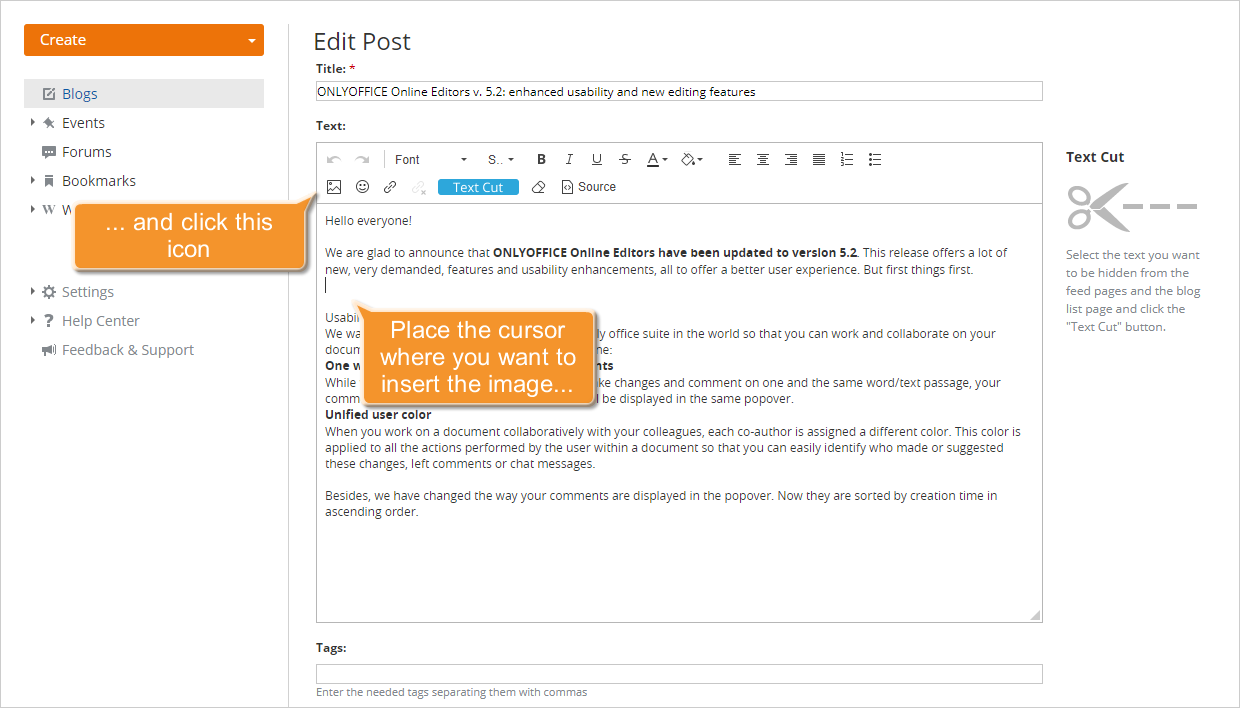
Si aprirà la finestra Proprietà Immagine con la scheda Info Immagine attivata.
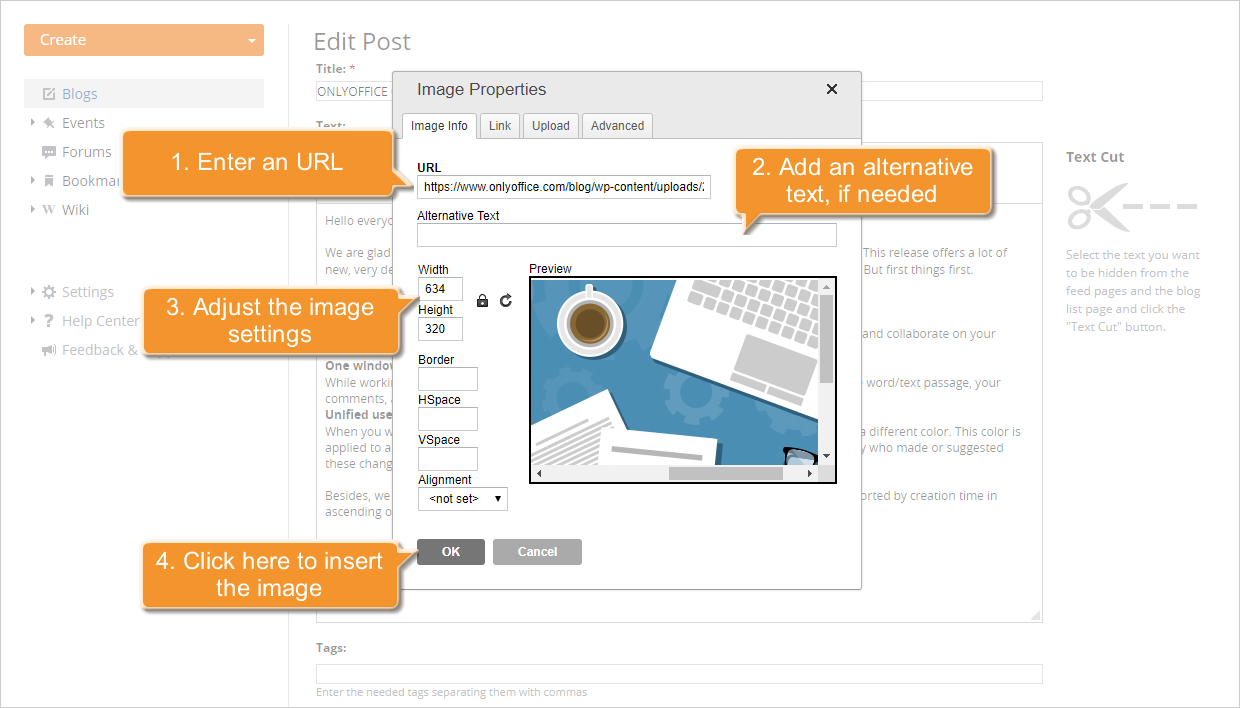
Copia e incolla l'URL dell'immagine che desideri inserire nel campo appropriato. Inserisci il Testo Alternativo, che verrà visualizzato nel caso in cui l'immagine non sia disponibile per i lettori (ad esempio, quando le immagini sono disattivate nel loro browser), e regola le impostazioni dell'immagine:
- Regola la dimensione dell'immagine inserendo il valore di Larghezza o Altezza. Per impostazione predefinita, il secondo parametro verrà impostato automaticamente, mantenendo le proporzioni originali dell'immagine. Se hai bisogno di ottenere un'immagine di una dimensione particolare, sblocca il rapporto cliccando sul pulsante
 . Tieni presente che in questo caso le proporzioni dell'immagine potrebbero essere alterate e l'immagine potrebbe risultare distorta.
 - Imposta la dimensione del Bordo in pixel o lascia questo campo vuoto se non desideri che venga inserito il bordo.
- Regola la distanza dal bordo superiore (VSpace) e sinistro (HSpace) dell'immagine se la allinei al margine sinistro, o la distanza dal bordo superiore (VSpace) e destro (HSpace) dell'immagine se la allinei al margine destro.
- Seleziona una delle opzioni di allineamento dell'immagine: Sinistra per allineare l'immagine al margine sinistro, o Destra per allinearla al margine destro.
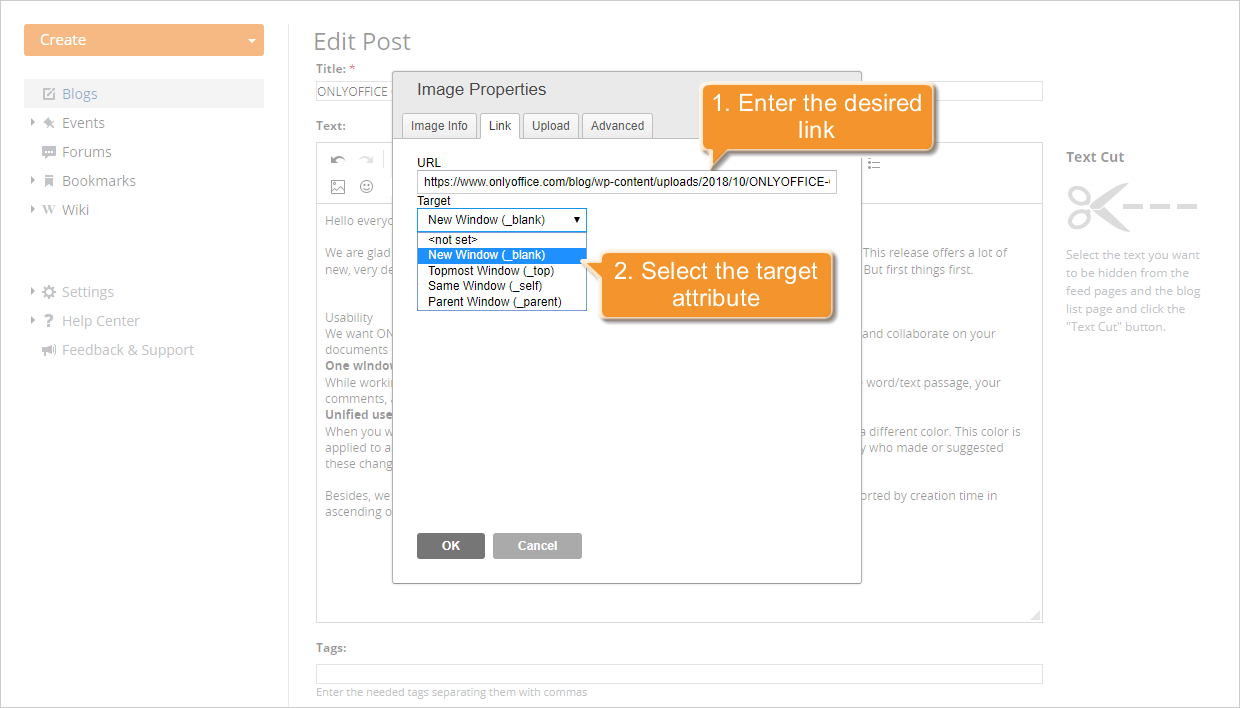
Se desideri determinare l'indirizzo web a cui verrai reindirizzato quando l'immagine viene cliccata, passa alla scheda Link. Inserisci l'URL a cui desideri collegare l'immagine e specifica l'attributo target del link: Nuova Finestra (_blank), Finestra Superiore (_top), Stessa Finestra (_self), o Finestra Genitore (_parent).
Per regolare le impostazioni avanzate dell'immagine, passa alla scheda Avanzate. Qui puoi specificare:
- Id - l'ID dell'immagine inserita.
- Direzione della Lingua - la direzione della lingua da Sinistra a Destra (LTR) o da Destra a Sinistra (RTL).
- Codice Lingua - il codice usato per classificare la lingua: de, en, es, fr, it, ru, ecc.
- URL Descrizione Lunga - la descrizione del target.
- Classi del Foglio di Stile - la classe CSS a cui appartiene l'immagine.
- Titolo Consigliato - le informazioni consigliate sul target.
- Stile - lo stile dell'immagine inserita. Include tutti i parametri specificati nella scheda Info Immagine.
Quando tutti i parametri sono impostati, clicca sul pulsante OK per aggiungere l'immagine al tuo messaggio.
Passo 3. Inserisci un'immagine dal tuo PC
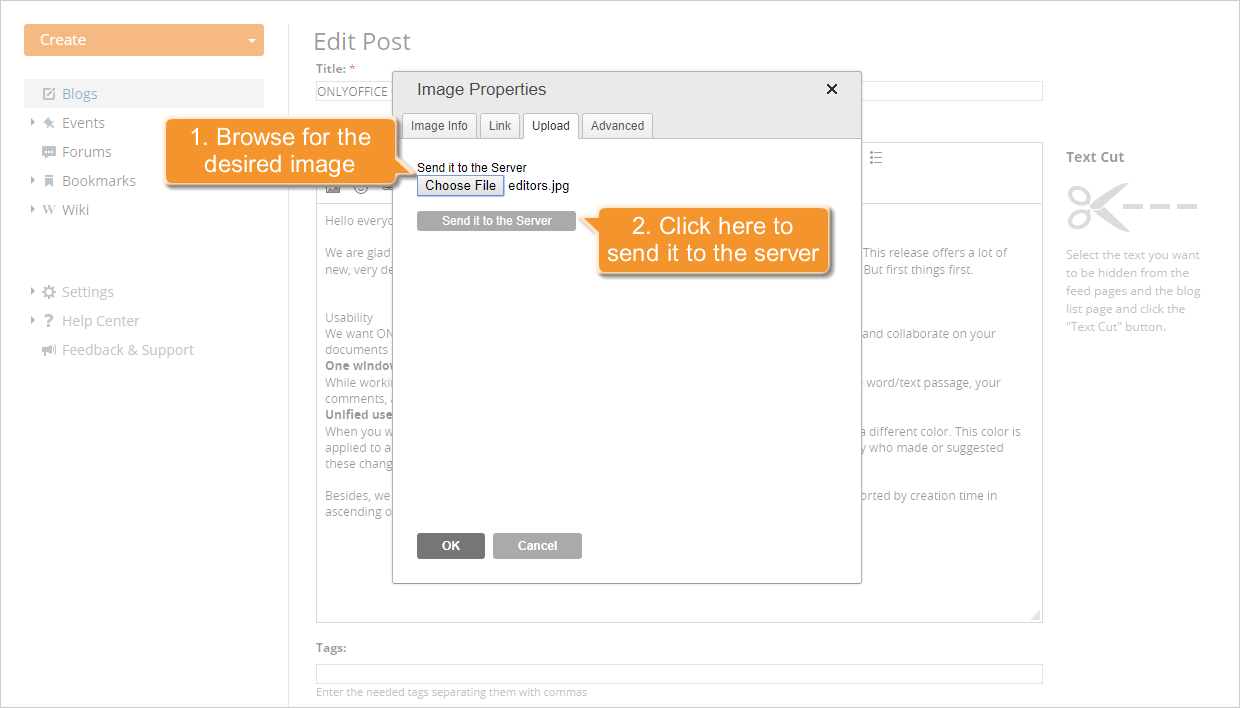
Se desideri aggiungere un'immagine memorizzata sul tuo PC, nella finestra Proprietà Immagine (vedi Passo 2), passa alla scheda Carica. Clicca sul pulsante Sfoglia..., trova l'immagine desiderata sul tuo disco rigido e clicca sul pulsante Invia al Server.
Una volta che l'immagine è stata caricata sul server, si aprirà la scheda Info Immagine. Vedrai il link all'immagine caricata visualizzato nel campo URL e la sua dimensione. Se necessario, inserisci un Testo Alternativo e regola le impostazioni dell'immagine come descritto sopra (vedi Passo 2).
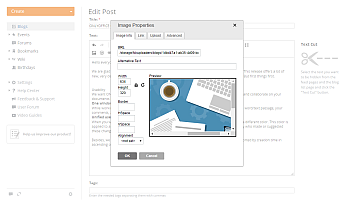
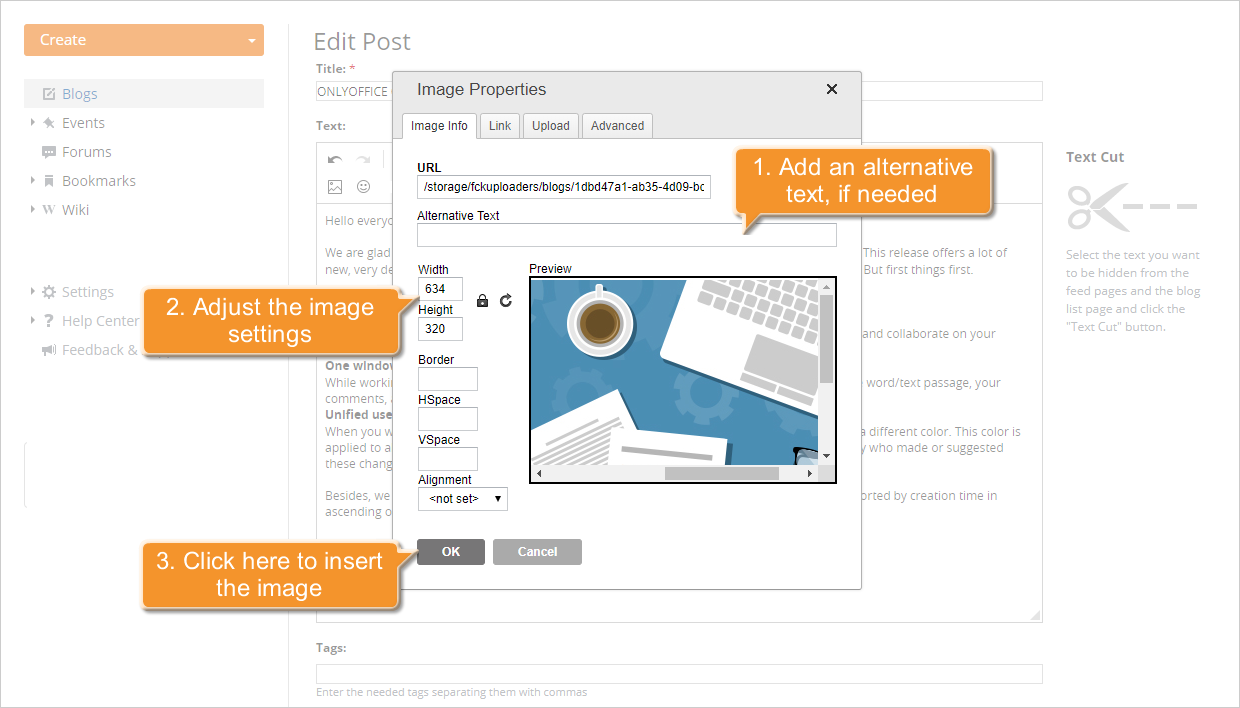
Quando tutti i parametri sono impostati, clicca sul pulsante OK. L'immagine verrà inserita nel tuo post nel punto in cui era posizionato il cursore.