Iniziare
Panoramica
Il modulo Community offre un set completo di strumenti per costruire una rete sociale all'interno della tua azienda. Ti consente di comunicare e collaborare non solo con il tuo team di progetto, ma anche con l'intera azienda. Utilizzando il modulo Community puoi:
- creare e mantenere un blog aziendale dove qualsiasi persona registrata sul tuo portale può condividere informazioni, idee e aggiornamenti.
- condividere eventi: notizie, ordini, annunci con altri utenti del portale,
- raccogliere opinioni di altri utenti creando sondaggi,
- discutere problemi e condividere le tue idee e conoscenze guidando la discussione sul forum,
- creare e memorizzare i tuoi segnalibri direttamente sul portale e condividerli con altri utenti del portale,
- creare la tua base di conoscenze utilizzando il markup wiki.
Per accedere al modulo Community da qualsiasi pagina del portale, utilizza il menu a discesa nell'angolo in alto a sinistra della pagina e seleziona l'opzione corrispondente.
Mantenere il blog
Il blog aziendale è un diario o un giornale dove qualsiasi utente del portale può creare una pagina personale per condividere informazioni, idee e aggiornamenti con gli altri.
Costruire un blog aziendale
Per costruire un blog aziendale,
- clicca sul pulsante Crea nell'angolo in alto a sinistra e seleziona l'opzione Post del blog dal menu a discesa,
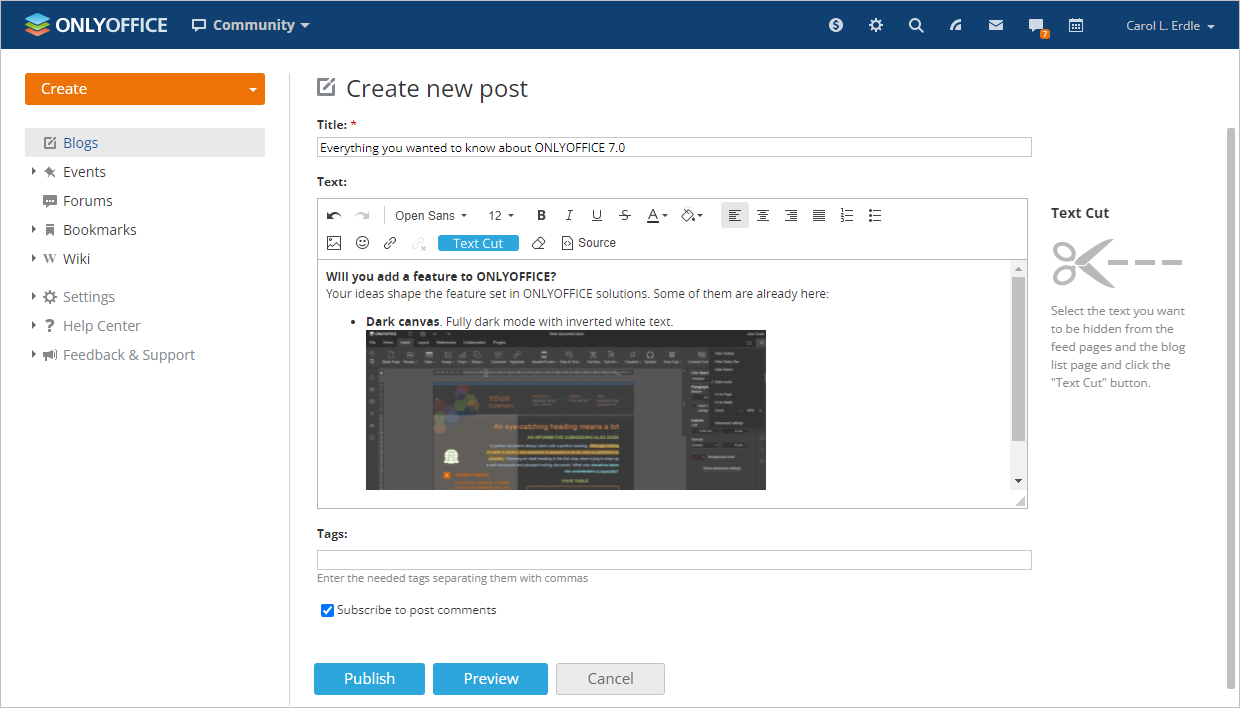
- inserisci un Titolo per il tuo post,
- digita il Testo del tuo post,
- formatta il tuo testo utilizzando la Barra degli strumenti di formattazione,
La Barra degli strumenti di formattazione offre molti dei comandi di formattazione più comuni come stile del carattere, colore del carattere, allineamento e dimensione. Qui puoi anche:
- inserire link a risorse esterne o interne,
- aggiungere file di immagini,
- inserire emoticon,
- creare elenchi.
- seleziona una parte da mostrare nelle pagine Blog e Feed,
Per farlo, seleziona con il mouse la parte che desideri nascondere e clicca sul pulsante Taglio del testo. La parte selezionata verrà evidenziata. In questo modo solo un breve frammento del post (non selezionato) verrà mostrato nell'elenco dei blog e nelle pagine del feed.
- inserisci tag separandoli con virgole,
Questo aiuta a categorizzare il tuo post e a facilitare la ricerca per gli altri utenti.
- lascia la casella Iscriviti ai commenti del post selezionata se desideri essere notificato su tutti i nuovi commenti aggiunti al tuo post,
- visualizza in anteprima il risultato cliccando sul pulsante corrispondente in basso,
- clicca sul pulsante Pubblica quando hai finito.
Il tuo post sul blog sarà pubblicato e visualizzato nella pagina Blog. Per lasciare un commento sul tuo post o su qualsiasi altro post all'interno del tuo blog aziendale, clicca sul link Aggiungi commento sotto il messaggio del post.
Modificare ed eliminare post
Se hai bisogno di modificare un post,
- apri la pagina del post del blog cliccando sul suo titolo nella pagina Blog,
- clicca sull'icona
 a destra del titolo del post,
 - seleziona l'opzione Modifica dal menu a discesa Azioni,
- apporta tutte le modifiche necessarie e clicca sul pulsante Pubblica.
Per eliminare un post, scegli l'opzione corrispondente dal menu a discesa Azioni.
Notifiche basate su abbonamento
Se non desideri più ricevere notifiche sui nuovi commenti aggiunti, annulla l'iscrizione dal tuo post. Per farlo,
- apri la pagina del tuo post del blog cliccando sul suo titolo,
- clicca sull'icona
 a destra del titolo del post del blog.
Condividere eventi
Se hai delle notizie o annunci che desideri condividere con altri utenti del portale, crea un evento.
Pubblicare un messaggio
Per pubblicare il tuo messaggio,
- clicca sul pulsante Crea nell'angolo in alto a sinistra e seleziona uno dei tipi di evento: Notizia, Ordine o Annuncio dal menu a discesa,
- inserisci un Titolo per il tuo evento,
- digita il Testo del tuo evento,
- formatta il tuo testo utilizzando la Barra degli strumenti di formattazione,
La Barra degli strumenti di formattazione offre molti dei comandi di formattazione più comuni come stile del carattere, colore del carattere, allineamento e dimensione. Qui puoi anche:
- inserire link a risorse esterne o interne,
- aggiungere file di immagini,
- inserire emoticon,
- creare elenchi.
- visualizza in anteprima il risultato cliccando sul pulsante corrispondente in basso,
- clicca sul pulsante Pubblica quando hai finito.
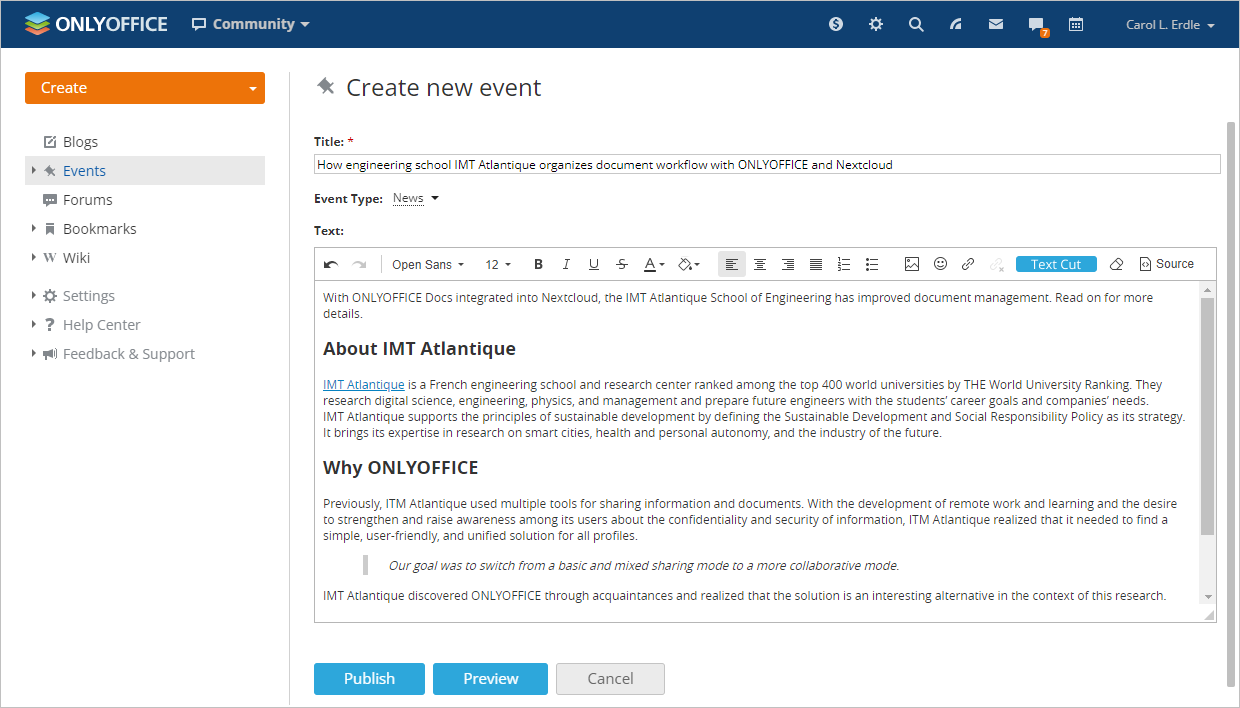
Il tuo evento sarà pubblicato e visualizzato nella pagina Eventi. Per lasciare un commento al tuo evento o a qualsiasi altro evento condiviso con te, clicca sul link Aggiungi commento sotto il messaggio dell'evento.
Tutti gli utenti del portale saranno notificati di un nuovo evento aggiunto.
Modificare ed eliminare un evento
Se hai bisogno di modificare un evento,
- apri la pagina dell'evento cliccando sul suo titolo nella pagina Eventi,
- clicca sull'icona a destra del titolo dell'evento,
- seleziona l'opzione Modifica dal menu a discesa Azioni,
- apporta tutte le modifiche necessarie e clicca sul pulsante Pubblica.
Per eliminare un evento, scegli l'opzione corrispondente dal menu a discesa Azioni.
Notifiche basate su abbonamento
Per impostazione predefinita, sei iscritto al tuo evento appena creato e sarai notificato via Email e Talk una volta aggiunti dei commenti. Se non desideri più ricevere notifiche sui nuovi commenti aggiunti, annulla l'iscrizione dal tuo evento. Per farlo,
- apri la pagina del tuo evento cliccando sul suo titolo,
- clicca sull'icona a destra del titolo dell'evento.
Aggiungere un sondaggio
Il modo migliore per raccogliere le opinioni degli altri utenti e scoprire cosa pensano su un determinato argomento è creare un sondaggio.
Aggiungere nuovi sondaggi
Per aggiungere un nuovo sondaggio,
- clicca sul pulsante Crea nell'angolo in alto a sinistra e seleziona l'opzione Sondaggio corrispondente dal menu a discesa,
Puoi aggiungere un sondaggio all'interno di due sezioni Community: Eventi e Forum.
- inserisci la tua Domanda del sondaggio,
- specifica le tue Scelte del sondaggio,
Devi aggiungere almeno due scelte possibili. Utilizzando il link Aggiungi scelta del sondaggio puoi aggiungere fino a 15 scelte. Per eliminare una delle scelte, utilizza l'icona
 a destra del campo di inserimento.
 - seleziona un Tipo di sondaggio desiderato,
- Consenti solo una scelta per questa domanda del sondaggio - seleziona questa opzione per dare ai partecipanti la possibilità di selezionare solo una risposta.
- Consenti scelte multiple per questa domanda del sondaggio - seleziona questa opzione per dare ai partecipanti la possibilità di selezionare diverse risposte a una singola domanda.
- clicca sul pulsante Salva.
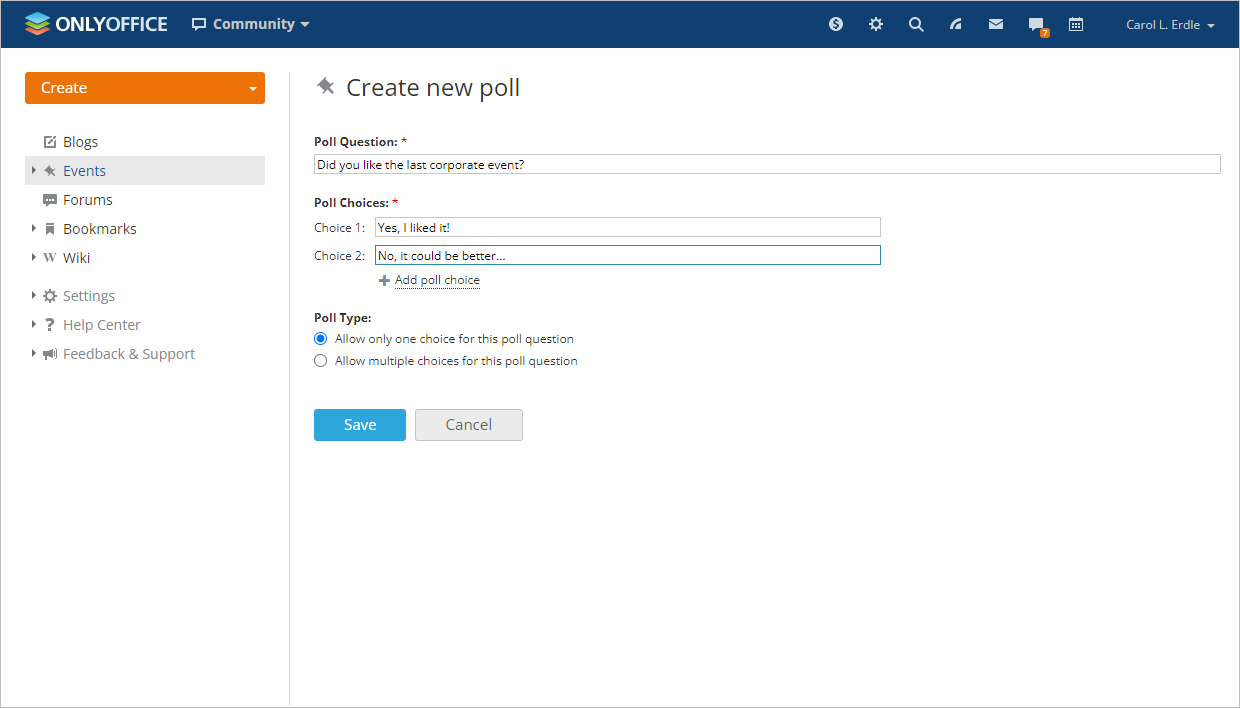
Il sondaggio creato sarà aggiunto all'elenco Eventi o all'elenco Forum in base all'opzione selezionata al passaggio 1.
Modificare ed eliminare sondaggi
Se hai bisogno di modificare un sondaggio,
- apri la pagina del sondaggio cliccando sul suo titolo,
- clicca sull'icona a destra del titolo del sondaggio,
- seleziona l'opzione Modifica dal menu a discesa Azioni,
- apporta tutte le modifiche necessarie e clicca sul pulsante Salva.
Per eliminare un sondaggio, scegli l'opzione corrispondente dal menu a discesa Azioni.
Notifiche basate su abbonamento
Per impostazione predefinita, sei iscritto al tuo sondaggio appena creato e sarai notificato via Email e Talk una volta aggiunti dei commenti. Se non desideri più ricevere notifiche sui nuovi commenti aggiunti, annulla l'iscrizione dal tuo sondaggio. Per farlo,
- apri la pagina del tuo sondaggio cliccando sul suo titolo,
- clicca sull'icona a destra del titolo del sondaggio.
Condurre discussioni sul forum
Se hai bisogno di discutere alcuni problemi o condividere le tue idee e conoscenze con altri utenti del portale, utilizza la sezione Forum.
Organizzare un forum del portale
Per organizzare un forum del portale,
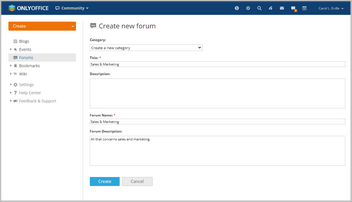
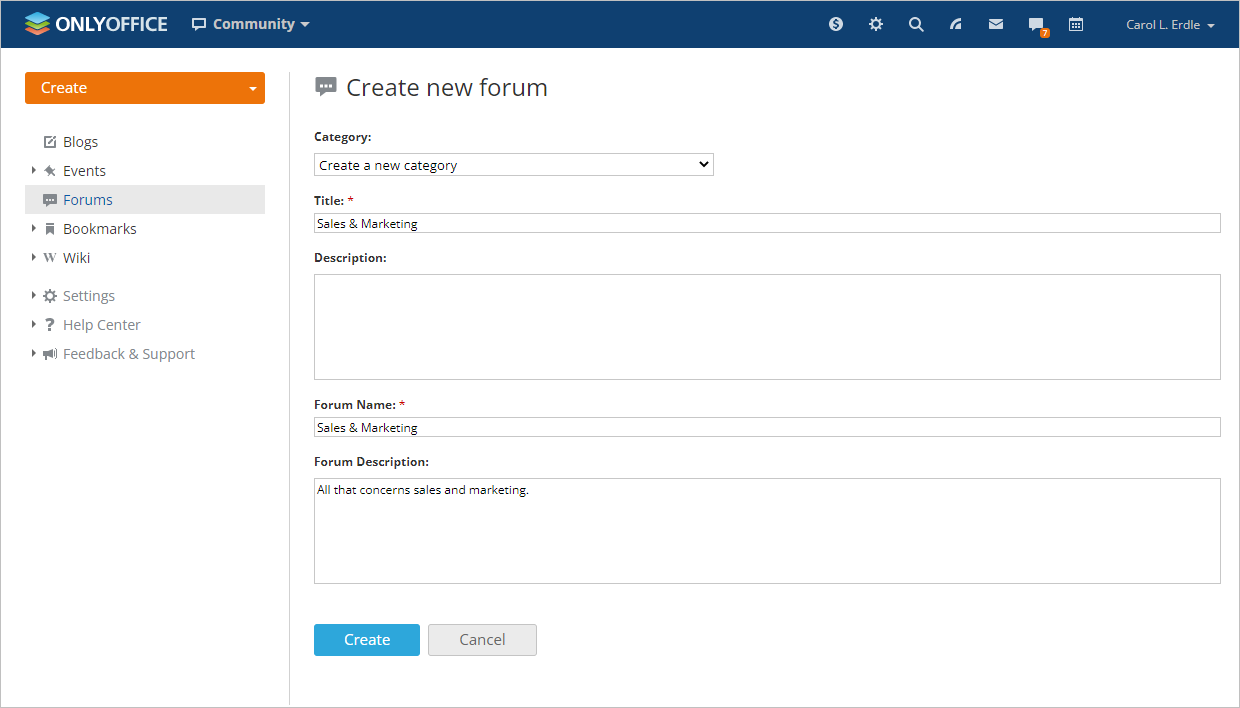
- clicca sul pulsante Crea button nell'angolo in alto a sinistra e seleziona l'opzione Forum dal menu a tendina,
- seleziona una Categoria del forum desiderata,
Apri l'elenco a discesa e seleziona una delle categorie esistenti a cui desideri aggiungere il tuo forum o creane una nuova scegliendo l'opzione Crea una nuova categoria dall'elenco e inserendo il suo Titolo nel campo corrispondente qui sotto.
- inserisci un Nome del Forum,
- fornisci una breve Descrizione del tuo forum che verrà visualizzata insieme al suo nome sulla pagina Forums,
- clicca sul pulsante Crea.
Gestione dei forum
Per gestire i forum, utilizza il Forum Editor cliccando sul link corrispondente nella sezione Impostazioni nel pannello laterale sinistro. Qui puoi:
- modificare qualsiasi forum/categoria cliccando sul link corrispondente a destra del suo titolo,
- eliminare qualsiasi forum/categoria cliccando sul link corrispondente a destra del suo titolo,
- spostare i forum all'interno di una certa categoria posizionando il cursore del mouse a sinistra del titolo del forum e trascinandolo nella posizione desiderata senza rilasciare il pulsante del mouse,
- cambiare l'ordine delle categorie posizionando il cursore del mouse a sinistra del titolo della categoria che desideri spostare e trascinandolo nella posizione desiderata senza rilasciare il pulsante del mouse.
Aggiungere un nuovo argomento di discussione
Per aggiungere un nuovo argomento di discussione al tuo forum:
- clicca sul pulsante Crea nell'angolo in alto a sinistra e seleziona l'opzione Argomento dal menu a tendina,
- seleziona un Forum a cui desideri aggiungere un argomento,
- inserisci un titolo per l'Argomento,
- digita il tuo Messaggio dell'argomento,
- formatta il tuo testo utilizzando la Barra degli strumenti di formattazione,
La Barra degli strumenti di formattazione offre molti dei comandi di formattazione più comuni come stile del carattere, colore del carattere, allineamento e dimensione. Qui puoi anche:
- inserire link a risorse esterne o interne,
- aggiungere file immagine,
- inserire emoticon,
- creare elenchi.
- inserisci i tag separandoli con virgole,
Questo aiuta a categorizzare il tuo argomento e facilita la ricerca per gli altri utenti.
- allega un file, se necessario, cliccando sul pulsante corrispondente,
- lascia la casella Iscriviti a questo argomento selezionata se desideri essere notificato su tutti i nuovi post aggiunti al tuo argomento,
- visualizza in anteprima il risultato cliccando sul pulsante corrispondente qui sotto,
- clicca sul pulsante Pubblica quando hai finito.
Il tuo argomento del forum sarà pubblicato e visualizzato sulla pagina del forum selezionato. Per aggiungere un post al tuo argomento o a qualsiasi altro argomento all'interno del tuo forum, utilizza uno dei link sotto il messaggio:
- Cita - usalo per aggiungere una citazione dal messaggio selezionato.
- Rispondi - usalo per rispondere al messaggio selezionato.
- Aggiungi nuovo post - usalo per aggiungere un nuovo post all'argomento selezionato.
Per farlo, puoi anche cliccare sul pulsante Crea Nuovo... nell'angolo in alto a sinistra e selezionare l'opzione Post dal menu a tendina.
Modificare un argomento
Se hai bisogno di modificare un argomento,
- apri la pagina dell'argomento cliccando sul suo titolo,
- clicca sull'icona a destra del titolo dell'argomento,
- seleziona l'opzione Modifica dal menu a tendina Azioni,
- apporta tutte le modifiche necessarie e clicca sul pulsante Salva.
Per eliminare un argomento, scegli l'opzione corrispondente dal menu a tendina Azioni.
Come amministratore del portale o della Community puoi fissare o chiudere qualsiasi argomento, apri l'elenco degli argomenti, clicca sulla freccia accanto al titolo dell'argomento di cui hai bisogno e seleziona l'opzione necessaria.
Notifiche basate su abbonamento
Se non vuoi più ricevere notifiche sui nuovi post aggiunti, annulla l'iscrizione al tuo argomento. Per farlo,
- apri la pagina del tuo argomento cliccando sul suo titolo,
- clicca sull'icona a destra del titolo dell'argomento.
Aggiungere segnalibri
Un segnalibro è un link a una risorsa web che ti consente di tornare facilmente al tuo posto preferito. La Community ti permette di creare, memorizzare e condividere i tuoi segnalibri con altri utenti del portale direttamente sul tuo portale.
Aggiungere segnalibri
Per aggiungere un segnalibro,
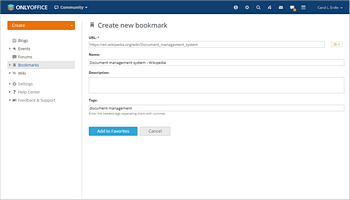
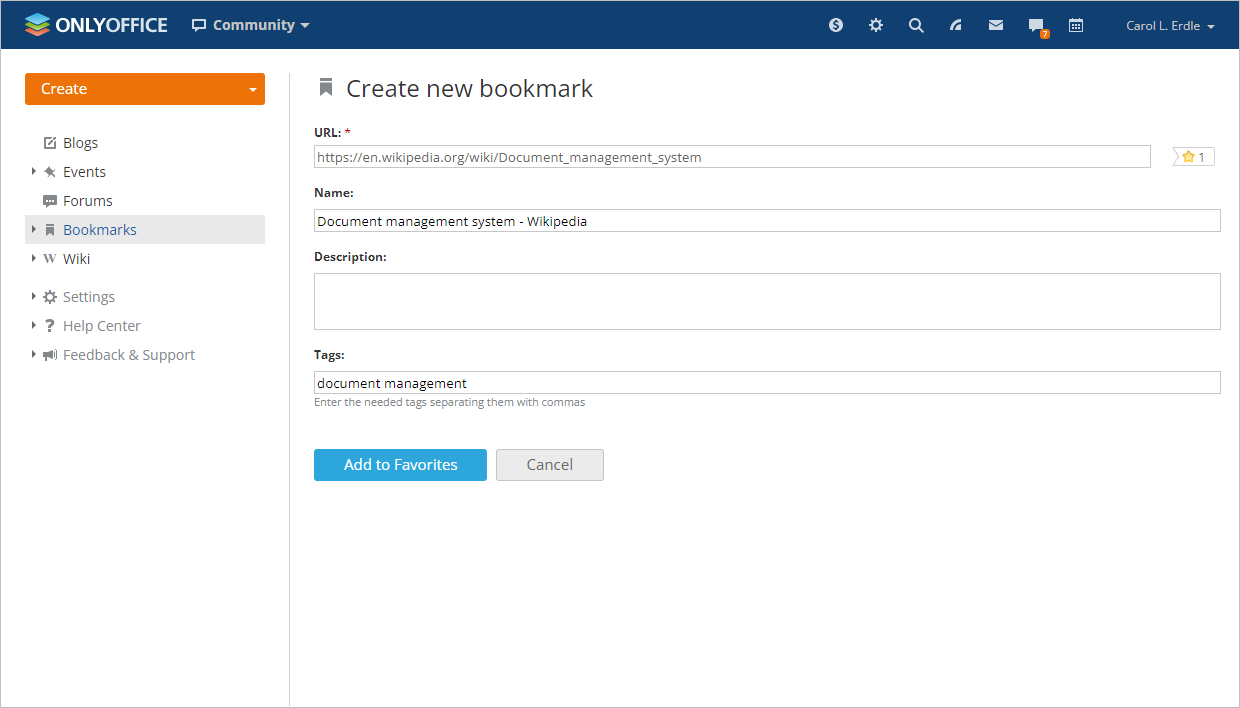
- clicca sul pulsante Crea nell'angolo in alto a sinistra e seleziona l'opzione Segnalibro dal menu a tendina,
- inserisci il link alla pagina che vuoi aggiungere ai segnalibri nel campo URL,
- clicca sul pulsante Verifica URL,
- cambia il Nome del segnalibro, se necessario,
- aggiungi/modifica una Descrizione del segnalibro,
- inserisci i tag separandoli con virgole,
Questo aiuta a categorizzare il tuo segnalibro e facilita la ricerca per gli altri utenti.
- clicca sul pulsante Salva.
Il segnalibro creato verrà aggiunto all'elenco Segnalibri.
Per aggiungere un segnalibro condiviso da altri utenti alla tua lista Preferiti,
- trova il segnalibro che desideri aggiungere,
Usa i link sopra l'elenco Segnalibri per visualizzare i segnalibri Più Recenti o, Top del Giorno, o i segnalibri aggiunti nell'ultima Settimana, Mese, Anno.
- clicca sul segno
 a destra del segnalibro selezionato,
 - rivedi i dettagli del segnalibro,
- clicca sul pulsante Aggiungi ai Preferiti.
Per accedere alla tua lista Preferiti, esplora l'elenco Segnalibri nel pannello laterale sinistro e seleziona l'opzione corrispondente.
Per rimuovere un segnalibro dalla tua lista Preferiti utilizza l'icona  a destra del titolo del segnalibro.
Modificare un segnalibro
Se hai bisogno di modificare un segnalibro,
- trova il segnalibro che desideri modificare,
Usa i link sopra l'elenco Segnalibri per visualizzare i segnalibri Più Recenti o Top del Giorno, o i segnalibri aggiunti nell'ultima Settimana, Mese, Anno.
- clicca sul link Dettagli sotto il titolo del segnalibro,
- utilizza il link Modifica per aprire il modulo Modifica segnalibro,
- apporta le modifiche necessarie e clicca sul pulsante Aggiungi ai Preferiti.
Per eliminare un segnalibro, utilizza l'icona a destra del titolo del segnalibro.
Notifiche basate su abbonamento
Per impostazione predefinita, sei iscritto al tuo segnalibro appena creato e sarai notificato via Email e Talk una volta aggiunti alcuni commenti. Se non vuoi più ricevere notifiche sui nuovi commenti aggiunti, annulla l'iscrizione al tuo segnalibro. Per farlo,
- apri la pagina della descrizione del tuo segnalibro cliccando sul link Dettagli sotto il suo titolo,
- clicca sull'icona a destra del titolo del segnalibro.
Utilizzare Wiki
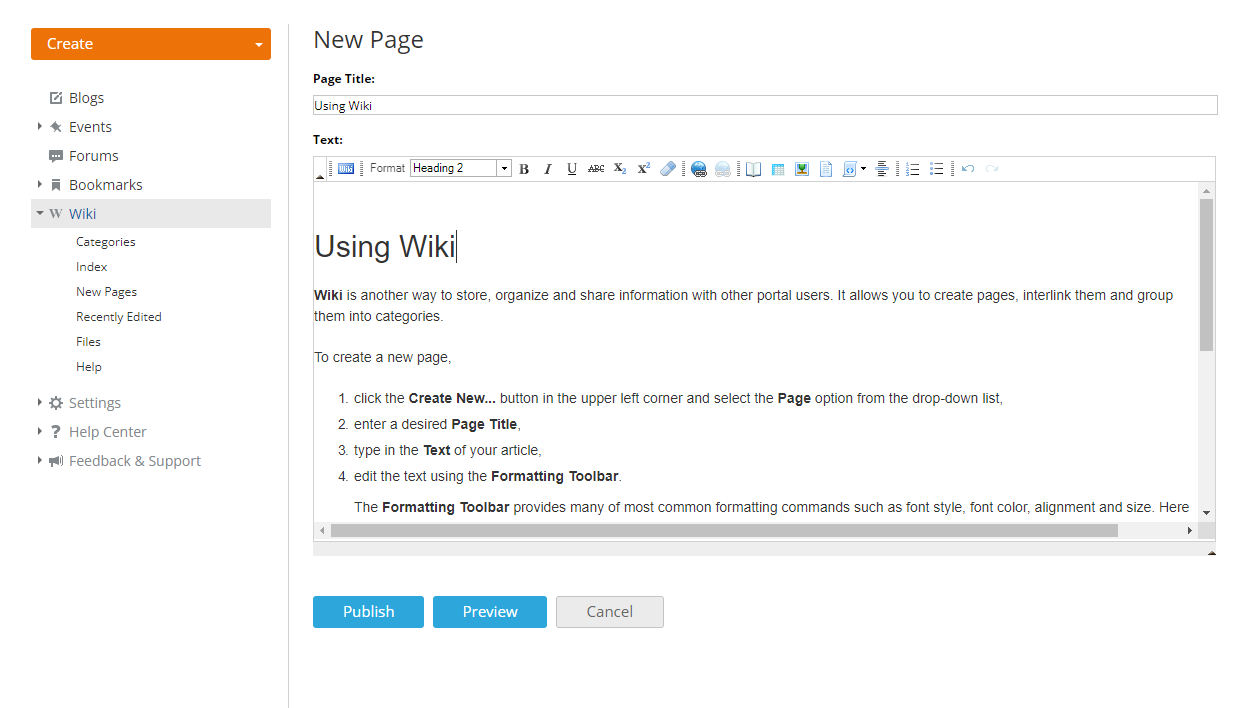
Wiki è uno strumento per memorizzare, organizzare e condividere informazioni con altri utenti del portale. Ti permette di creare pagine, interconnetterle e raggrupparle in categorie.
Per creare una nuova pagina,
- clicca sul pulsante Crea nell'angolo in alto a sinistra e seleziona l'opzione Pagina dal menu a tendina,
- inserisci un Titolo della Pagina desiderato,
- digita il Testo del tuo articolo,
- modifica il testo utilizzando la Barra degli strumenti di formattazione.
La Barra degli strumenti di formattazione offre molti dei comandi di formattazione più comuni come stile del carattere, colore del carattere, allineamento e dimensione. Qui puoi anche:
- aggiungere intestazioni,
- apportare apici e pedici ad alcuni caratteri,
- inserire link a risorse interne o esterne,
- inserire/modificare tabelle,
- aggiungere diverse immagini,
- inserire link a file locali,
- aggiungere linee orizzontali,
- inserire elenchi numerati e puntati.
Per visualizzare correttamente il testo, leggi i Consigli di Marcatura Wiki cliccando sul link corrispondente nel pannello laterale sinistro.
- Visualizza in anteprima il risultato e pubblica il tuo articolo.
La tua pagina sarà aggiunta e visualizzata sulla pagina Indice di Wiki.
Modificare una pagina Wiki
Il Wiki dell'ufficio online è aperto per la modifica e qualsiasi utente del portale può accedere e modificare qualsiasi pagina.
Per iniziare a modificare una pagina Wiki,
- apri la tua pagina Wiki cliccando sul suo titolo nella pagina Indice di Wiki,
- clicca sull'icona a destra del titolo della pagina,
- seleziona l'opzione Modifica pagina dal menu Azioni lista a discesa,
- apporta tutte le modifiche necessarie e fai clic sul pulsante Pubblica.
La versione della pagina verrà modificata. Per visualizzare la cronologia completa della pagina, fai clic sul link Versione # nell'angolo in basso a destra della pagina.
Notifiche basate su abbonamento
Per impostazione predefinita, sei iscritto alla tua nuova pagina creata e sarai notificato via Email e Talk una volta che la tua pagina viene modificata da un altro utente o viene aggiunto un commento. Se non desideri più ricevere le notifiche, annulla l'iscrizione dalla tua pagina. Per farlo,
- apri la tua pagina Wiki facendo clic sul suo titolo nella pagina Indice del Wiki,
- fai clic sull'icona a destra del titolo della pagina.
Modifica delle impostazioni del modulo Community
Per impostazione predefinita, tutti gli utenti del portale possono accedere al modulo Community. All'interno di esso ci sono due diversi livelli di accesso: utente/ospite e amministratore della community.
Essendo un utente/ospite puoi eseguire le seguenti operazioni:
- visualizzare tutti i contenuti,
- creare/modificare/eliminare i tuoi contenuti: post del blog, notizie, argomenti del forum, segnalibri, pagine Wiki.
Essendo un amministratore della community puoi eseguire le seguenti operazioni:
- creare e gestire forum,
- modificare/eliminare tutti i contenuti.
Tuttavia, come proprietario del portale/amministratore con accesso completo puoi limitare l'accesso alla Community per alcuni utenti o addirittura disabilitare questo modulo, se non ne hai bisogno. Per farlo,
- fai clic sul link Impostazioni nel pannello laterale sinistro,
- seleziona la sottosezione Diritti di accesso al portale,
- vai alla sezione Community,
- seleziona il pulsante di opzione Utenti dall'elenco,
- seleziona gli utenti a cui desideri concedere l'accesso,
Per farlo, utilizza una delle opzioni disponibili:
- usa il link Aggiungi utente se desideri concedere l'accesso a una o più persone,
- usa il link Aggiungi gruppo se desideri concedere l'accesso a tutti gli utenti del portale o a uno o più gruppi.
Abilitazione/disabilitazione del modulo Community
Per abilitare o disabilitare il modulo Community:
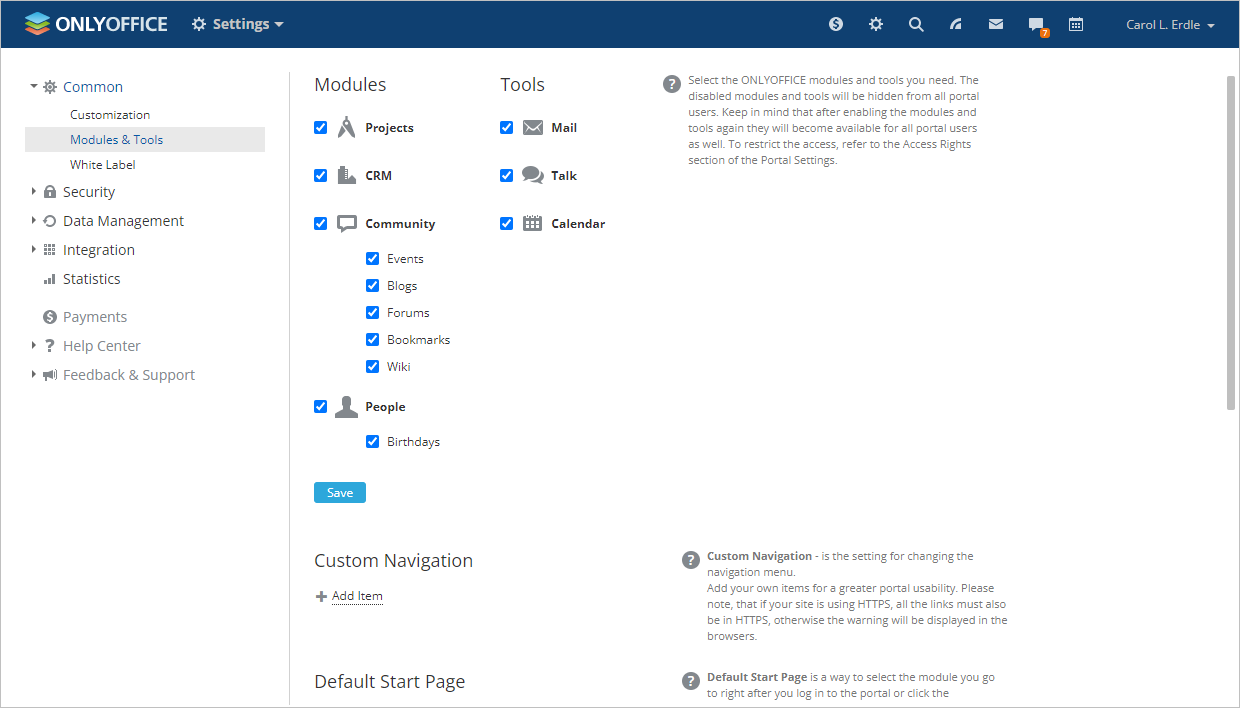
- Vai alla sezione Comune e seleziona la sottosezione Moduli & Strumenti utilizzando l'opzione corrispondente nel pannello laterale sinistro.
- Seleziona/deseleziona il modulo Community.
Per abilitare/disabilitare solo alcuni strumenti della Community, seleziona/deseleziona gli strumenti necessari e fai clic sul pulsante Salva.