Installazione di ONLYOFFICE Workspace Community su Windows su un server locale
Introduzione
ONLYOFFICE Workspace Community è una versione gratuita del sistema collaborativo sviluppato per gestire documenti, progetti, relazioni con i clienti e corrispondenza email, tutto in un unico posto.
L'installazione per Windows include i seguenti componenti: ONLYOFFICE Community Server, ONLYOFFICE Docs, ONLYOFFICE Talk e ONLYOFFICE Control Panel. Questa guida ti mostrerà come installare tutti questi componenti di ONLYOFFICE Workspace senza sforzi utilizzando il file di installazione .exe.
Passo 1. Scarica il file di installazione di ONLYOFFICE Workspace Community
Per scaricare il file di installazione di ONLYOFFICE Workspace Community, vai alla pagina di download.
Vai alla sezione Per Windows e clicca sul pulsante Scarica.
Attendi fino al completamento del download.
Passo 2. Installa i prerequisiti
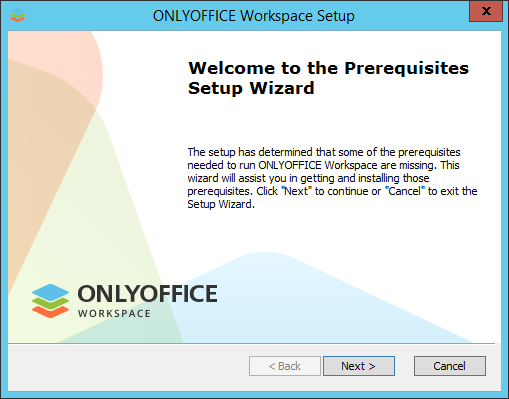
Fai doppio clic sul file .exe che hai appena scaricato - verrà avviato il Prerequisites Setup Wizard. Ti aiuterà a installare alcuni prerequisiti necessari per eseguire ONLYOFFICE Workspace Community. Clicca sul pulsante Avanti > per continuare.
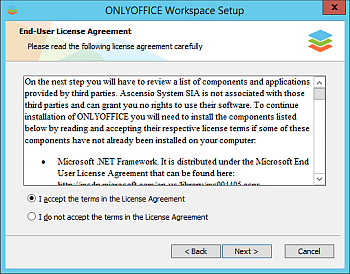
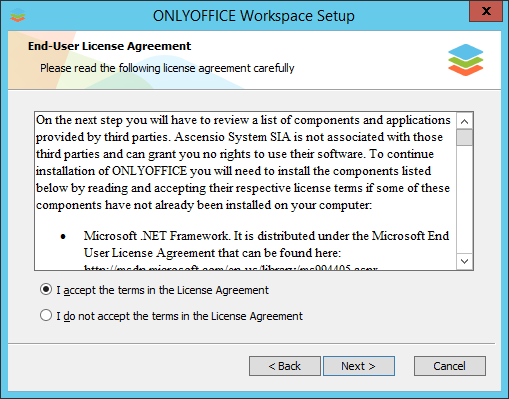
Leggi attentamente il Contratto di Licenza per l'Utente Finale per i componenti e le applicazioni forniti da terze parti. Seleziona l'opzione Accetto i termini del Contratto di Licenza se sei d'accordo. Poi clicca sul pulsante Avanti >.
Ti verrà chiesto di installare i seguenti componenti:
- .NET Framework 4.8 o superiore,
- Visual C++ Redistributable per Visual Studio 2013 x86,
- Visual C++ Redistributable per Visual Studio 2013 x64,
- Visual C++ Redistributable per Visual Studio 2015-2019 x64,
- Visual C++ Redistributable per Visual Studio 2015-2019 x86,
- SharePoint Server 2013 Client Components SDK x64,
- MySQL Connector/ODBC 8.0 x86,
- MySQL Installer Community 8.0 x64,
- MySQL Installer Community 8.0 x64 Runner
- Node.js v.12.18 x86,
- PostgreSQL v.9.5 x64,
- Erlang v.20.3 x64,
- RabbitMQ v.3.7 x64,
- PostgreSQL ODBC Driver x64,
- Python 3.7 x64,
- Redis 3.0 x64,
- Java SE Runtime Environment 8u 171 x64,
- Elasticsearch v.7.4 x64,
- WinCertes v.1.2 x64.
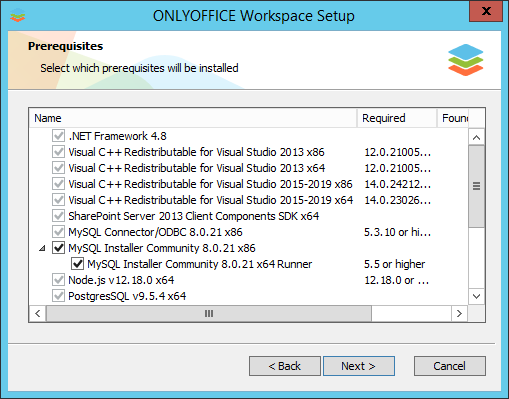
Clicca sul pulsante Avanti per installare il software prerequisito. Questo processo potrebbe richiedere alcuni minuti.
Passo 3. Installa ONLYOFFICE Workspace Community
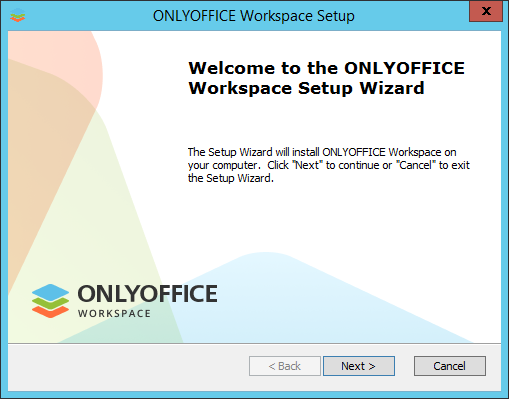
Non appena tutti i componenti sono installati, puoi procedere all'installazione del programma principale. Il Setup Wizard di ONLYOFFICE Workspace verrà avviato automaticamente. Clicca sul pulsante Avanti > per continuare.
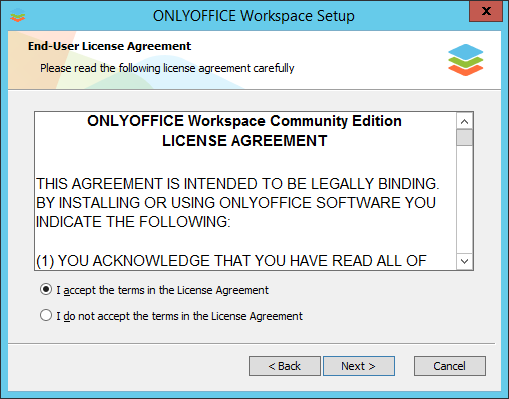
Leggi attentamente il contratto di licenza di ONLYOFFICE Workspace Community e seleziona l'opzione Accetto i termini del Contratto di Licenza se sei d'accordo. Poi clicca sul pulsante Avanti >.
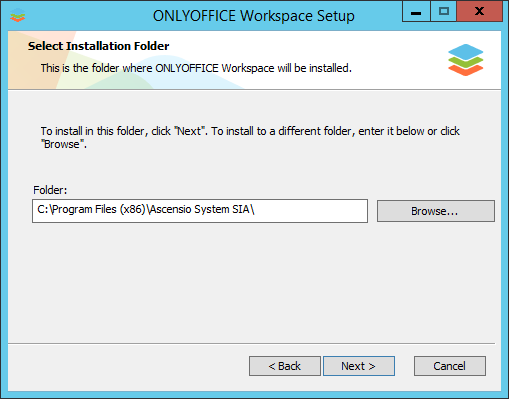
Per impostazione predefinita, ONLYOFFICE Workspace Community verrà installato nella seguente cartella: C:\Program Files (x86)\Ascensio System SIA\ONLYOFFICE Community Edition\. Se necessario, puoi cambiarla cliccando sul pulsante Sfoglia e selezionando la cartella necessaria sul tuo computer. Poi clicca sul pulsante Avanti >.
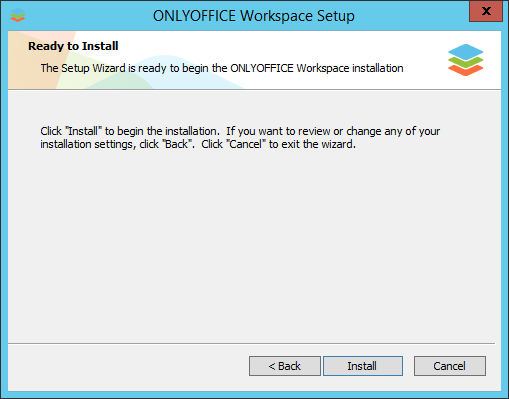
Nella schermata successiva, clicca sul pulsante Installa per avviare il processo di installazione. Potrebbe richiedere diversi minuti.
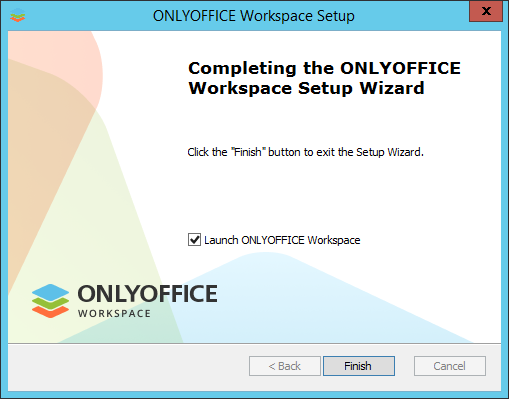
Una volta completato il processo di installazione, clicca sul pulsante Fine per uscire dal Setup Wizard e avviare ONLYOFFICE Workspace Community.
Passo 4. Avvia ONLYOFFICE Workspace Community
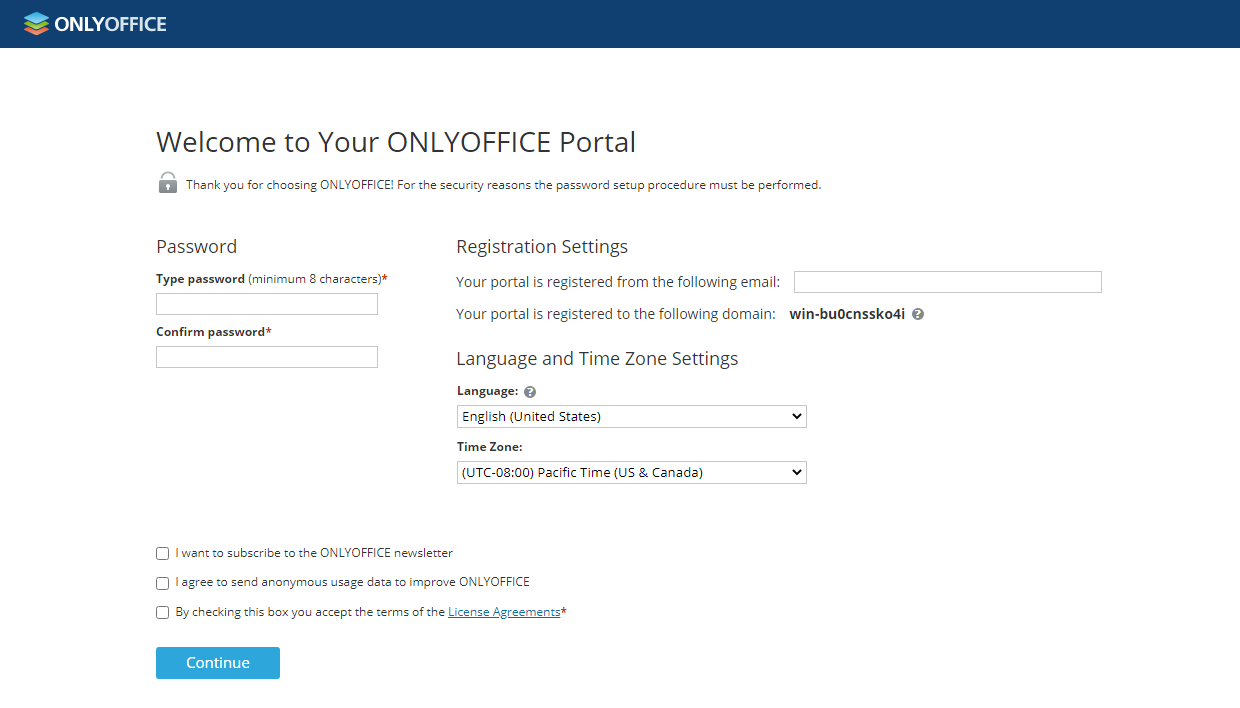
La pagina Configurazione del Portale si aprirà nel tuo browser predefinito all'indirizzo http://localhost/wizard.aspx. Ora devi eseguire la configurazione iniziale del portale: specifica la tua password e email e, facoltativamente, cambia la Lingua e il Fuso Orario del portale.
- Inserisci una Password che utilizzerai per accedere al tuo portale ONLYOFFICE Workspace Community la prossima volta e confermala. Per impostazione predefinita, la password deve essere lunga almeno 8 ma non più di 120 caratteri.
Per motivi di sicurezza, la procedura di impostazione della password DEVE essere eseguita.
- Specifica il tuo indirizzo email. Il messaggio di Attivazione Email sarà inviato all'email specificata. Segui il link fornito in questa email per completare la procedura di attivazione dell'email.
- Accetta i termini del Contratto di Licenza selezionando la casella corrispondente (obbligatorio). Facoltativamente, seleziona le caselle se desideri iscriverti alla newsletter di ONLYOFFICE e/o accetti di inviare dati anonimi sull'uso per migliorare ONLYOFFICE.
Se necessario, puoi anche:
- visualizzare il dominio a cui il tuo portale è registrato;
Puoi successivamente cambiare il nome del dominio nella pagina Impostazioni del portale. Per maggiori informazioni, consulta la sezione Configurazione.
- espandere l'elenco Lingua e selezionare una lingua appropriata per visualizzare tutte le pagine del portale e le notifiche;
- impostare il fuso orario che corrisponde alla tua posizione dall'elenco a discesa Fuso Orario.
Quando tutti i parametri sono impostati, clicca sul pulsante Continua.
È tutto. Il tuo portale è stato creato. Scegli uno dei moduli disponibili per iniziare a esplorare ONLYOFFICE Workspace Community.