Proteggi i dati utilizzando la crittografia
Introduzione
La funzione Crittografa dati a riposo fornita dal Pannello di Controllo ti consente di garantire la sicurezza dei dati sensibili sul tuo portale.
La crittografia è una conversione reversibile delle informazioni per mantenere la riservatezza dei dati memorizzati su disco. Pertanto, anche se gli intrusi riuscissero ad accedere ai dati memorizzati sul disco rigido, non sarebbero in grado di leggerli poiché sono crittografati.
La crittografia si basa su un tipo di crittografia Encrypt-then-MAC (AES-256-CBC + HMAC-SHA256) dell'intero corpo di dati all'interno dell'istanza ONLYOFFICE ed è conforme allo standard internazionale di crittografia dei dati AES-256. Il tipo di crittografia AES-256 con algoritmo simmetrico CipherMode.CBC viene utilizzato per cifrare i dati sul portale, mentre la funzione di hashing SHA256 abbinata al codice di autenticazione del messaggio HMAC verifica l'integrità e l'autenticità dei dati crittografati.
Questa funzione è disponibile solo per le versioni server.
Prepararsi per il processo di crittografia
Prima di iniziare la procedura di crittografia, è necessario eseguire alcuni passaggi preliminari.
- Arrestare manualmente i servizi che apportano modifiche ai file memorizzati su disco.
Per Docker (all'interno del container CommunityServer):
systemctl stop onlyofficeMail* systemctl stop onlyofficeThumbnailBuilder.servicePer Linux:
sudo service onlyofficeMail* stop sudo service onlyofficeThumbnailBuilder stopPer Windows:
Vai a Pannello di Controllo -> Strumenti di Amministrazione -> Servizi e arresta i seguenti servizi: ONLYOFFICE Mail Watchdog, ONLYOFFICE Mail Imap, ONLYOFFICE Mail Cleaner, ONLYOFFICE Mail Aggregator, ONLYOFFICE Thumbnail Builder. Per farlo, fai clic con il tasto destro sul servizio e scegli Arresta.
- Accedi al tuo portale e fai clic sull'icona del Pannello di Controllo nella Pagina Iniziale. In alternativa, puoi andare alle Impostazioni del portale e selezionare il link Pannello di Controllo nel pannello laterale sinistro.
- Passa alla sezione Backup e esegui il backup dei dati.
- Disabilita la funzione Backup Automatico dei Dati.
- Seleziona l'opzione Archiviazione locale sia per Connetti archiviazione per dati statici sia per Connetti archiviazione come CDN. La funzione Crittografa dati a riposo funziona solo con l'archiviazione locale.
- Assicurati che ci sia abbastanza spazio sul tuo disco rigido.
Dopo che le preparazioni preliminari sono pronte, puoi procedere al passaggio successivo.
Crittografa l'archiviazione
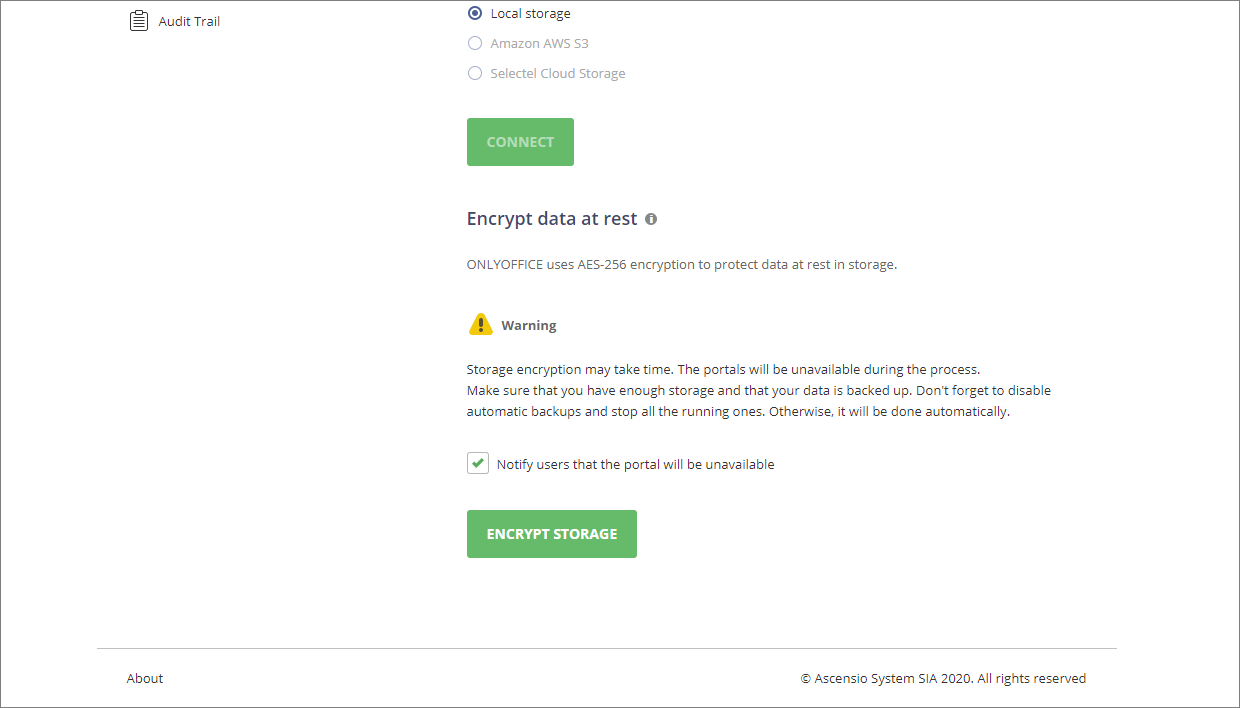
- Passa alla sezione Archiviazione nel Pannello di Controllo.
- Seleziona la casella Notifica agli utenti che il portale sarà non disponibile per notificare a tutti gli utenti attivi via email quando inizia il processo di crittografia. Al termine con successo del processo di crittografia, tutti gli utenti attivi riceveranno anche notifiche via email. Se si verifica un errore durante il processo di crittografia, tutti gli amministratori (indipendentemente dall'opzione Notifica agli utenti) riceveranno notifiche via email del processo di crittografia non riuscito.
- Fai clic sul pulsante Crittografa archiviazione e poi su OK per avviare il processo di crittografia.
Il tempo necessario per completare la procedura dipende dal volume dei dati. Tutti i portali saranno non disponibili durante il processo di crittografia. Non appena la crittografia sarà terminata, i dati del portale saranno disponibili per il lavoro.
Sarà inoltre necessario avviare manualmente i servizi che apportano modifiche ai file memorizzati su disco.
Per Docker (all'interno del container CommunityServer):
systemctl start onlyofficeMailAggregator.service systemctl start onlyofficeMailCleaner.service systemctl start onlyofficeMailImap.service systemctl start onlyofficeMailWatchdog.service systemctl start onlyofficeThumbnailBuilder.servicePer Linux:
sudo service onlyofficeMailAggregator start sudo service onlyofficeMailCleaner start sudo service onlyofficeMailImap start sudo service onlyofficeMailWatchdog start sudo service onlyofficeThumbnailBuilder startPer Windows:
Vai a Pannello di Controllo -> Strumenti di Amministrazione -> Servizi e avvia i seguenti servizi: ONLYOFFICE Mail Watchdog, ONLYOFFICE Mail Imap, ONLYOFFICE Mail Cleaner, ONLYOFFICE Mail Aggregator, ONLYOFFICE Thumbnail Builder. Per farlo, fai clic con il tasto destro sul servizio e scegli Avvia.
Decrittografa l'archiviazione
Per decrittografare i dati sul portale,
- Arrestare manualmente i servizi che apportano modifiche ai file memorizzati su disco come descritto sopra.
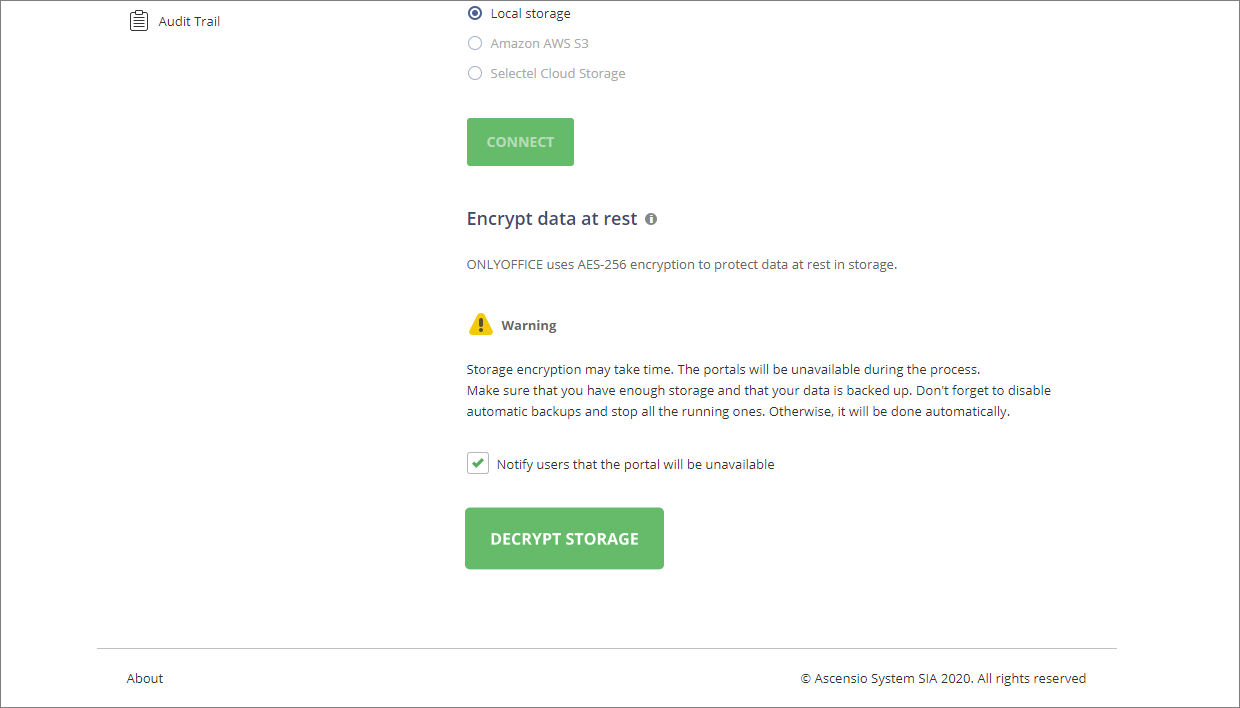
- Passa alla sezione Archiviazione nel Pannello di Controllo.
- Seleziona la casella Notifica agli utenti che il portale sarà non disponibile per notificare a tutti gli utenti attivi via email quando inizia il processo di decrittografia. Al termine con successo del processo di decrittografia, tutti gli utenti attivi riceveranno anche notifiche via email. Se si verifica un errore durante il processo di decrittografia, tutti gli amministratori (indipendentemente dall'opzione Notifica agli utenti) riceveranno notifiche via email del processo di decrittografia non riuscito.
- Fai clic sul pulsante Decrittografa archiviazione e poi su OK per avviare il processo di decrittografia.
Il tempo necessario per completare la procedura dipende dal volume dei dati. Tutti i portali saranno non disponibili durante il processo di crittografia. Non appena la crittografia sarà terminata, i dati del portale saranno disponibili per il lavoro.
Sarà inoltre necessario avviare manualmente i servizi che apportano modifiche ai file memorizzati su disco come descritto sopra.