Attività
La sezione Attività mostra l'elenco di tutte le attività accessibili per l'utente corrente. A seconda dei diritti di accesso dell'utente, è possibile visualizzare le attività, gestirle, crearne di nuove o modificare quelle esistenti.

Nell'elenco delle attività, è possibile visualizzare le seguenti informazioni sulle attività:
- il titolo dell'attività,
- lo stato dell'attività indicato con l'icona corrispondente a sinistra: sospesa
 , revisionata
  , aperta
  , annullata
  , chiusa
  , urgente
  ,
, - la persona responsabile dell'attività (o un numero di persone responsabili),
- la scadenza dell'attività (le scadenze più vicine sono evidenziate in blu),
- il numero di sottoattività aperte e chiuse
 visualizzato a destra.
Ordina e filtra le attività nell'elenco
Per trovare facilmente l'attività necessaria nell'elenco, è possibile applicare diversi parametri di ordinamento e filtro.
- Per ordinare le attività, tocca il pulsante
 nell'angolo in alto a destra e scegli una delle opzioni di ordinamento: Scadenza, Priorità, Data di creazione, Data di inizio, Titolo e Ordine. Per impostare l'ordine di ordinamento crescente/decrescente, tocca nuovamente l'opzione desiderata. L'ordine attuale sarà indicato con una freccia verso l'alto/verso il basso corrispondente.
 - Per filtrare le attività, tocca l'icona
 nell'angolo in alto a destra e scegli il filtro necessario nell'elenco Filtro: Responsabile, Creatore, Progetto, Traguardo, Stato o Data di scadenza.
 - Scegli i parametri necessari per il filtro selezionato:
- per filtrare le attività per Responsabile, seleziona l'opzione richiesta: Io, Altro utente, Gruppi o Nessun responsabile. Nei casi di Altro utente e Gruppi, seleziona l'utente/gruppo necessario nell'elenco o trovalo tramite il campo di ricerca.
- per filtrare le attività per Creatore, seleziona Io o Altro utente. In quest'ultimo caso, seleziona l'utente necessario nell'elenco utenti o trovalo tramite il campo di ricerca.
- per filtrare le attività per Progetto, seleziona l'opzione richiesta: Il mio progetto, Altri progetti, Con tag o Senza tag. Nei casi di Altri progetti e Con tag, seleziona il progetto/tag necessario nell'elenco o trova il progetto richiesto tramite il campo di ricerca.
- per filtrare le attività per Traguardo, seleziona l'opzione richiesta: Traguardi con le mie attività, Nessun traguardo o Altri traguardi. In quest'ultimo caso, seleziona il traguardo desiderato dall'elenco o trovalo tramite il campo di ricerca.
- per filtrare le attività per Stato, seleziona Aperto o Chiuso.
- per filtrare le attività per Data di scadenza, seleziona l'opzione richiesta: Scaduto, Oggi, Prossimo o Periodo personalizzato. In quest'ultimo caso, seleziona l'intervallo di date nel calendario aperto e fai clic su Salva quando sei pronto.
- Tocca MOSTRA X ATTIVITÀ in fondo alla schermata Filtro.
Gestisci le attività nell'elenco
Per cambiare lo stato dell'attività, tocca a sinistra dell'attività richiesta nell'elenco e seleziona l'opzione necessaria per cambiare lo stato dell'attività:
- Le attività aperte possono essere Sospese o Chiuse, il che sospenderà o chiuderà rispettivamente l'attività.
- Le attività sospese possono essere Aperte o Chiuse, il che riaprirà o chiuderà rispettivamente l'attività.
- Le attività chiuse possono solo essere Aperte, il che riaprirà l'attività.
Tocca il nome dell'attività per aprirne il contenuto e modificarlo secondo necessità:
- Nella scheda Panoramica, tocca il pulsante Azioni nell'angolo in alto a destra.
- Tocca l'opzione Modifica attività per modificarla o l'opzione Elimina attività per eliminare l'attività.
- Tocca l'opzione Copia attività per copiare il contenuto dell'attività negli appunti.
Visualizza le attività
Per visualizzare una determinata attività, tocca il suo nome nell'elenco delle attività.
Si apre la schermata di Panoramica dell'attività.

Per navigare tra le sezioni dell'attività, scorri a sinistra o a destra per cambiare scheda:
- La scheda Panoramica contiene il titolo dell'attività, il suo stato, la descrizione, il titolo del progetto a cui è associata, il traguardo, le date di inizio e scadenza, la priorità, l'utente a cui è assegnata, la data di creazione e il creatore.
- La scheda Sottoattività contiene l'elenco delle sottoattività dove puoi gestirle. Per aggiungere una sottoattività, tocca il pulsante
 nell'angolo in basso a destra della schermata.
 - La scheda Documenti contiene tutti i file e le cartelle corrispondenti alle attività. Per gestire i documenti, tocca l'icona .
- La scheda Commenti contiene l'elenco delle discussioni sui commenti dell'attività dove puoi gestirle. Per aggiungere un commento, tocca l'icona nell'angolo in basso a destra della schermata.
Crea una nuova attività
Se hai i diritti corrispondenti per creare un'attività, l'icona è disponibile nell'angolo in basso a destra dell'elenco delle attività. Per creare una nuova attività:
- Tocca l'icona - si apre il modulo di creazione della nuova attività.
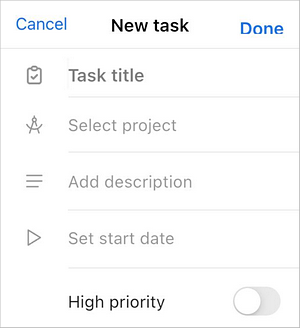
- Specifica il Titolo dell'attività (questo campo è obbligatorio).
- Seleziona un Progetto a cui vuoi aggiungere l'attività (questa opzione è obbligatoria): scegli uno dei progetti disponibili nell'elenco o trovalo utilizzando il campo di ricerca. Quando sei pronto, tocca Indietro.
- Scegli un Traguardo: seleziona il traguardo necessario nell'elenco o trovalo utilizzando il campo di ricerca.
- Aggiungi il responsabile nel campo Assegnato a: scegli uno degli utenti disponibili nella schermata Seleziona responsabile toccando il loro nome o trovandoli tramite il campo di ricerca. Quando sei pronto, tocca Indietro.
- L'interruttore Notifica utenti responsabili è attivato per impostazione predefinita, consente di inviare una notifica alla persona responsabile. Disattivalo se non vuoi inviare una notifica.
- Inserisci una breve Descrizione se necessario.
- Imposta una Data di inizio e una Data di scadenza: seleziona una data utilizzando il calendario.
- Tocca l'interruttore Alta Priorità se necessario. Usa questa opzione se ritieni che la nuova attività creata sia più importante delle altre.
- Quando sei pronto, tocca il pulsante Fatto nell'angolo in alto a destra della schermata Nuova attività.
Modifica le attività
Se necessario, puoi modificare le attività attive. Per modificare le attività sospese o chiuse, cambia prima il loro stato in Aperto. Per regolare alcune impostazioni dell'attività, apri la schermata Modifica attività:
- Tocca il nome dell'attività nell'elenco delle attività.
- Nella scheda Panoramica, tocca il pulsante Azioni nell'angolo in alto a destra della schermata.
- Tocca l'opzione Modifica attività per procedere alla schermata Modifica attività.
Nella schermata Modifica attività, cambia i parametri necessari specificati durante la creazione dell'attività.
Se vuoi eliminare l'attività, ripeti i passaggi 1-3, tocca l'opzione Elimina e conferma l'azione.