Panoramica
L'app Progetti per iOS ti consente di gestire i progetti memorizzati nel tuo account ONLYOFFICE sul tuo dispositivo mobile. Utilizzando questa app, puoi visualizzare, creare e modificare progetti, traguardi, attività, sottoattività, gestire il tuo team di progetto, assegnare persone responsabili, accedere ai documenti del progetto, creare discussioni e lasciare commenti.
Primo avvio
L'app Progetti è disponibile su AppStore. Dopo aver scaricato e installato l'applicazione sul tuo dispositivo mobile, tocca l'icona  per avviarla.
Connessione a un portale
Quando avvii l'app Progetti per la prima volta, si apre il pannello Aggiungi nuovo account. Per accedere al tuo portale:
- Inserisci l'indirizzo del tuo portale esistente (https://portalname.onlyoffice.com) e tocca il pulsante Avanti.
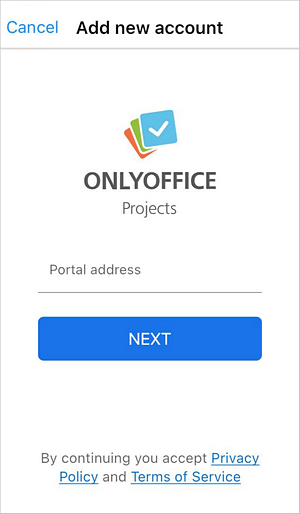
- Inserisci il tuo indirizzo email e la password che usi per accedere al tuo account.
- Tocca il pulsante Accedi.
Per uscire dal tuo account:
- Tocca l'icona
 nell'angolo in basso a destra.
 - Vai al tuo account corrente toccando il tuo nome in cima al menu, quindi tocca Esci in fondo allo schermo e conferma questa azione.
Gestione degli account
Se hai diversi account ONLYOFFICE (ad esempio, account creati su due portali diversi) puoi collegarli all'app Progetti per passare rapidamente e facilmente tra tutti i tuoi account esistenti e accedere ai progetti necessari. Se hai già effettuato l'accesso a un account ONLYOFFICE, esegui le seguenti azioni per collegare un altro account:
- Tocca l'icona nell'angolo in basso a destra.
- Vai al tuo account corrente toccando il tuo nome in cima al menu, quindi tocca Esci e conferma questa azione.
- Nella schermata iniziale tocca il link Aggiungi nuovo account e collega un altro account come descritto nella sezione Connessione a un portale sopra.
Successivamente, sarai in grado di scegliere l'account richiesto nella schermata iniziale.
Per accedere a un determinato account che hai precedentemente collegato, seleziona l'account nella schermata iniziale. Sarai connesso senza inserire il tuo login e la password.
Per scollegare un determinato account, seleziona l'account nella schermata iniziale, tieni premuto il nome dell'account e conferma l'azione 'Rimuovi account'. Sarai disconnesso da questo account e verrà rimosso dall'elenco (potrai ricollegarlo in seguito, se necessario).
Sezioni dell'applicazione
Per passare rapidamente tra le sezioni dell'app Progetti, tocca il nome della sezione richiesta in fondo allo schermo: Dashboard, Attività, Progetti e Altro.
Modulo Attività
Il tuo modulo Attività contiene l'elenco di tutte le tue attività e ti consente di gestirle toccando l'attività richiesta:
- Vedi la Panoramica dell'attività:
- cambia lo stato dell'attività sotto il nome dell'attività: Ferma, Chiusa o Aperta,
- vedi il progetto associato,
- scopri la data di scadenza dell'attività,
- vedi la priorità dell'attività,
- vedi l'utente a cui è assegnata l'attività,
- scopri la data di creazione dell'attività,
- vedi l'utente che ha creato l'attività.
- Guarda le Sottoattività:
- vedi l'utente a cui sono assegnate le sottoattività,
- elimina la sottoattività toccando l'icona
 e scegliendo l'opzione corrispondente.
- Guarda i Documenti, cioè file e cartelle corrispondenti all'attività. Per gestire i documenti, tocca l'icona .
- Vedi i Commenti per l'attività.
Per impostazione predefinita, il modulo è impostato per visualizzare le attività assegnate a te. Per sapere come cambiare le opzioni di filtraggio, fai riferimento a questa guida.
Modulo Progetti
Il tuo modulo Progetti contiene l'elenco di tutti i tuoi progetti e ti consente di gestirli toccando il progetto richiesto:
- Guarda le Attività (questa scheda è aperta per impostazione predefinita). Tocca un'attività per vedere maggiori informazioni su di essa.
- Vedi la Panoramica del progetto:
- cambia lo stato del progetto sotto il nome del progetto: In pausa, Chiuso o Aperto,
- vedi il responsabile del progetto,
- vedi il team associato. Tocca questo elemento del menu per vedere maggiori informazioni sui membri del team,
- vedi la data di creazione del progetto.
- Guarda l'elenco delle Milestones del progetto con le loro date di scadenza e gli utenti responsabili.
- Vedi le Discussioni del progetto:
- vedi il titolo della discussione,
- scopri la data di creazione della discussione e il suo creatore,
- vedi il numero di commenti lasciati in un thread di discussione.
- Guarda i Documenti, cioè file e cartelle corrispondenti al progetto. Per gestire i documenti, tocca l'icona .
- Ottieni maggiori informazioni sul Team del progetto. Tocca un utente per vedere il suo profilo.
Per impostazione predefinita, il modulo è impostato per visualizzare i progetti attivi assegnati a te. Per sapere come cambiare le opzioni di filtraggio, fai riferimento a questa guida.
Impostazioni dell'applicazione
Per accedere alle impostazioni dell'applicazione:
- Tocca l'icona nell'angolo in basso a destra.
- Tocca l'icona
 nell'angolo in alto a destra.