ONLYOFFICE Documenti per iOS — Panoramica
ONLYOFFICE Documenti per iOS — Panoramica
L'app Documenti per iOS ti consente di accedere ai file memorizzati nel tuo account ONLYOFFICE sul tuo dispositivo mobile, visualizzare e modificare documenti di testo, fogli di calcolo, presentazioni e file PDF, aprire e compilare moduli PDF compilabili, creare nuovi file e organizzarli. Puoi connettere archivi cloud di terze parti, fornire diversi tipi di accesso ai tuoi file e modificare documenti in collaborazione con altri utenti del portale o lavorare sui tuoi file offline.
Dispositivi supportati
L'applicazione richiede iOS 14.0 o superiore.
Primo avvio
L'app Documenti è disponibile su App Store. Dopo aver scaricato e installato l'applicazione sul tuo dispositivo mobile, tocca l'icona
 per avviarla.
Sezioni dell'applicazione
L'app Documenti contiene quattro sezioni principali disponibili nel pannello inferiore.

 Sul Dispositivo — contiene i tuoi documenti locali che possono essere visualizzati e modificati senza connessione a Internet.
 ONLYOFFICE — ti consente di connettere il tuo account ONLYOFFICE DocSpace o Workspace e lavorare sui file memorizzati nel cloud.
 Cloud — ti consente di connettere archivi cloud di terze parti come Dropbox, Nextcloud, OneDrive, ownCloud, kDrive, iCloud e altri servizi compatibili con WebDAV.
 Impostazioni — ti consente di regolare le impostazioni dell'applicazione, gestire l'archiviazione e visualizzare le informazioni sull'app.
Puoi facilmente passare tra le sezioni e spostare file tra gli archivi utilizzando le opzioni del menu file e cartelle o un gesto di trascinamento. Per trascinare i file tra le sezioni, tocca e tieni premuto il file che desideri spostare, apri una sezione diversa senza rilasciare il file e trascinalo nella cartella di destinazione.
Sezione Sul Dispositivo
La sezione Sul Dispositivo si apre di default quando avvii l'applicazione. Ti consente di creare e modificare documenti, fogli di calcolo, presentazioni e file PDF in modalità offline senza connessione a Internet. Puoi creare cartelle per organizzare i tuoi file locali, spostare file tra cartelle, duplicarli, rinominarli o eliminarli.
È anche possibile modificare file precedentemente scaricati dal tuo portale. Se necessario, puoi caricare qualsiasi file locale sul tuo portale successivamente quando è stabilita una connessione a Internet.
Per creare nuovi file o importare contenuti, tocca l'icona + nell'angolo in alto a destra e seleziona una delle seguenti opzioni:
- Nuovo Documento, Nuovo Foglio di Calcolo o Nuova Presentazione — crea un nuovo file del tipo selezionato.
 Nuova Cartella — crea una nuova cartella per organizzare i tuoi file.
 Importa File — sfoglia e importa un file dalla memoria del tuo dispositivo.
- Apri File — sfoglia la memoria del tuo dispositivo e apri un file direttamente.
 Importa Immagine — seleziona un'immagine dalla tua libreria fotografica.
 Scatta Foto — cattura una foto utilizzando la fotocamera del tuo dispositivo.
 Scansiona Documento — scansiona un documento stampato e converti in un file modificabile.
Sezione ONLYOFFICE
La sezione ONLYOFFICE ti consente di connettere il tuo account ONLYOFFICE DocSpace o Workspace e lavorare sui file memorizzati nel cloud, condividere documenti con altri utenti e collaborare in tempo reale.
Connessione a DocSpace o Workspace
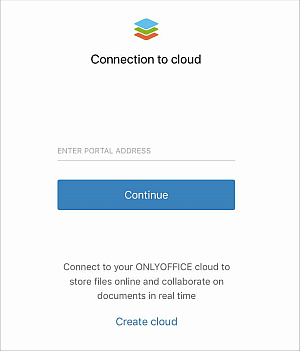
Passa alla sezione ONLYOFFICE nel pannello inferiore. Si aprirà la schermata Connessione al cloud dove ti verrà chiesto di connetterti al tuo account esistente.
- Inserisci l'indirizzo del tuo portale (es. portalname.onlyoffice.com) e tocca Continua.
- Inserisci l'indirizzo email e la password che usi per accedere al tuo portale, quindi tocca Accedi.
In alternativa, puoi accedere utilizzando il tuo account Google, LinkedIn o Apple ID se lo hai precedentemente collegato al tuo profilo.
Creazione di un nuovo portale
Se non hai un account ONLYOFFICE, puoi creare un nuovo portale direttamente dall'app:
- Tocca il link Crea cloud in fondo alla schermata.
- Compila il modulo di registrazione: crea il tuo Nome Account, inserisci il tuo Nome, Cognome, Indirizzo Email e tocca Continua.
- Inserisci e conferma una password, quindi tocca Crea portale.
Per impostazione predefinita, la password deve essere lunga almeno 8 e non più di 120 caratteri.
Recupero di una password
- Inserisci l'indirizzo del tuo portale nella schermata iniziale.
- Tocca il link Dimenticata? nella schermata di accesso e inserisci l'indirizzo email con cui è stato registrato il tuo portale.
- Segui il link di recupero inviato alla tua email per ripristinare la password.
Per uscire dal tuo account, tocca la tua foto profilo nell'angolo in alto a sinistra e seleziona l'opzione Esci.
Sezioni di DocSpace
Quando sei connesso a DocSpace, tocca le icone nel pannello sinistro per navigare tra le seguenti sezioni:
 I Miei Documenti — i tuoi documenti personali.
 Condivisi con Me — documenti condivisi con te da altri utenti.
 Preferiti — file e cartelle che hai contrassegnato come preferiti per un accesso rapido.
 Recenti — file che hai aperto di recente sul portale e sul dispositivo.
 Documenti Comuni — file e cartelle disponibili a tutti gli utenti del portale.
 Documenti di Progetto — cartelle corrispondenti a progetti esistenti dal modulo Progetti del portale.
 Cestino — file eliminati che possono essere ripristinati o eliminati definitivamente.
Gestione dei contenuti
Per creare nuovi file o importare contenuti, tocca l'icona + nell'angolo in alto a destra e seleziona una delle seguenti opzioni:
- Nuovo Documento, Nuovo Foglio di Calcolo o Nuova Presentazione — crea un nuovo file del tipo selezionato.
- Importa File — sfoglia e importa un file dalla memoria del tuo dispositivo.
- Importa Immagine — seleziona un'immagine dalla tua libreria fotografica.
- Scatta Foto — cattura una foto utilizzando la fotocamera del tuo dispositivo.
- Scansiona Documento — scansiona un documento stampato e converti in un file modificabile.
 Connetti Archiviazione — connetti un nuovo archivio cloud.
Sezione Cloud
La sezione Cloud ti consente di connettere archivi cloud di terze parti e modificare i tuoi documenti direttamente senza scaricarli e ricaricarli.
Connessione a iCloud
Tocca il servizio  iCloud Drive nella sezione I MIEI CLOUD. La connessione verrà stabilita automaticamente. Tocca Crea per iniziare a lavorare.
Connessione a servizi di terze parti
Tocca il servizio necessario nella sezione CONNETTI CLOUD: Nextcloud, ownCloud (incluso oCIS), Dropbox, OneDrive, kDrive o altro servizio WebDAV. Per connettere un servizio WebDAV, specifica quanto segue:
- Server — l'indirizzo del tuo server WebDAV.
- Login e Password — le credenziali del tuo account.
Tocca Avanti per completare la connessione. Puoi anche utilizzare un servizio EMM o un server MDM per connettere il tuo archivio WebDAV.
I cloud connessi appaiono nella sezione I MIEI CLOUD nel pannello di navigazione sinistro.
Sezione Impostazioni
Impostazioni e sicurezza
- Per abilitare le notifiche push, tocca Notifiche e seleziona Attiva in Impostazioni. Verrai reindirizzato alle impostazioni del tuo dispositivo dove puoi abilitare le notifiche da ONLYOFFICE.
- Per personalizzare il tema dell'app , tocca Tema e seleziona una delle opzioni: Come il sistema, Chiaro o Scuro.
-
Per abilitare la protezione con codice di accesso, tocca Blocco con codice di accesso, poi Attiva codice di accesso e imposta un codice di 4 cifre.
Se dimentichi il codice di accesso, dovrai eliminare e reinstallare l'app. Tutti i documenti locali andranno persi.
Archiviazione
- Per cancellare la cache dell'applicazione, tocca Cache e poi Cancella Cache.
- Per visualizzare in anteprima i file, abilita l'interruttore Anteprima File. Per risparmiare spazio di archiviazione, abilita l'interruttore Comprimi Immagini.
Informazioni
- La sezione Informazioni contiene informazioni sulla versione dell'applicazione, i Termini di Servizio e l'Informativa sulla Privacy.
-
La sezione Aiuto & Feedback contiene i seguenti elementi di menu:
- Suggerisci una Funzionalità — verrai reindirizzato al modulo corrispondente da compilare.
- Contatta il Supporto — vai al forum per cercare soluzioni o descrivere il problema che hai.
- Centro Assistenza — verrai reindirizzato al Centro Assistenza ONLYOFFICE che si aprirà nel tuo browser predefinito.
- Novità — visualizza il changelog per la versione corrente.
Filtraggio degli elementi
Per accedere alle impostazioni di filtraggio, tocca l'icona  nell'angolo in alto a destra nella sezione Su Dispositivo o ONLYOFFICE.
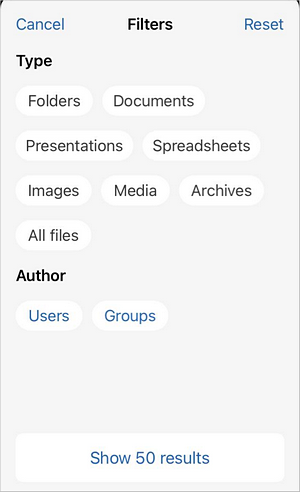
Le opzioni di filtraggio disponibili sono:
- Tipo — filtra per tipo di file: Cartelle, Documenti, Presentazioni, Fogli di calcolo, Immagini, Media, Archivi, Tutti i file.
- Autore — filtra per utente o gruppo. Tocca Utenti o Gruppo, quindi seleziona l'utente o il gruppo richiesto dall'elenco o utilizza il campo di ricerca.
- Ricerca — escludi sottocartelle dalla ricerca toccando il pulsante corrispondente.
Per reimpostare i filtri applicati, apri la finestra Filtri e tocca Reimposta nell'angolo in alto a destra.
Azioni rapide
Tieni premuta l'icona dell'app sulla schermata principale per accedere alle azioni rapide:
- Nuovo Documento — crea un nuovo documento di testo.
- Nuovo Foglio di Calcolo — crea un nuovo foglio di calcolo.
- Nuova Presentazione — crea una nuova presentazione.
Quando selezioni una di queste opzioni, ti verrà chiesto di inserire un nome per il file. Il file verrà creato localmente nella sezione Su Dispositivo.
Protezione Touch ID
Il menu delle azioni rapide offre anche opzioni di sicurezza:
- Richiedi Touch ID — abilita l'autenticazione biometrica per accedere all'app.
- Nascondi e Richiedi Touch ID — abilita l'autenticazione biometrica e nascondi il contenuto dell'app dalle anteprime delle notifiche e dai risultati di ricerca di Spotlight.
Assistente IA
L'app include un assistente IA integrato disponibile negli editor di Documenti e Fogli di calcolo. Puoi dare comandi in linguaggio naturale per controllare l'ortografia e la grammatica, riscrivere o riassumere testi, tradurre, applicare formattazioni e automatizzare attività di routine. Per configurare l'assistente IA, fai riferimento all'articolo Abilita assistente IA.