Aprire o creare nuovi file e cartelle
Aprire file esistenti
Tocca il nome del file necessario nell'elenco dei file. Il file verrà aperto in modalità di modifica se hai i permessi corrispondenti.
- Se non hai i diritti per modificare il documento, verrà aperto in modalità di visualizzazione. I file aperti nell'Editor di Documenti saranno sempre in modalità di visualizzazione. Per procedere con la modifica, tocca il pulsante Modifica nell'angolo in alto a destra.
Nota: in modalità Visualizzazione potrai cercare il testo necessario all'interno del documento toccando l'icona
 Trova, così come esportare o stampare il documento e visualizzare le informazioni su di esso toccando l'icona
  Strumenti nella barra degli strumenti in alto.
 - Se il formato del file è diverso da DOCX/XLSX/PPTX, potrai comunque visualizzarlo e modificarlo (ad esempio, ODT/ODS/ODP), ma il file modificato verrà salvato nel formato Office Open XML (DOCX/XLSX/PPTX) per impostazione predefinita.
- Se il file è attualmente in fase di modifica da parte di un altro utente, potrai modificarlo collaborativamente in tempo reale.
Modifica collaborativa
Attualmente è disponibile solo la modalità di co-modifica Veloce che ti consente di visualizzare immediatamente le modifiche apportate dai tuoi co-autori. Le azioni e i nomi dei co-editori appaiono nel documento una volta che stanno modificando il testo.

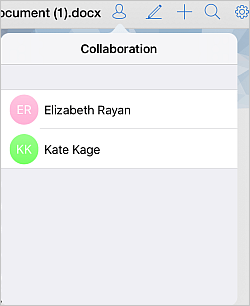
Quando diversi utenti stanno modificando lo stesso file contemporaneamente, puoi toccare l'icona  nella parte destra della barra degli strumenti in alto per visualizzare l'elenco degli utenti che stanno modificando il file in quel momento.
Creare nuovi file
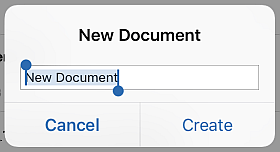
Tocca l'icona  nell'angolo in alto a destra, seleziona l'opzione Documento, Foglio di calcolo o Presentazione dal menu, inserisci il nome del file nella finestra di dialogo che appare e premi il pulsante Crea.
Nota: con il supporto 3D Touch, puoi creare rapidamente nuovi documenti, fogli di calcolo e presentazioni senza aprire l'applicazione. Basta premere l'icona sulla schermata principale e selezionare l'opzione necessaria dal menu delle azioni rapide che appare.
Verrà aperto un nuovo documento .docx vuoto, o un foglio di calcolo .xlsx, o una presentazione .pptx. Tocca uno spazio vuoto/cella/segnaposto di testo al suo interno e apparirà la tastiera che ti permetterà di iniziare a digitare.
Per salvare le modifiche apportate al file, tocca l'icona  nell'angolo sinistro della barra degli strumenti in alto e tocca l'opzione Salva nella finestra di dialogo che appare.
Creare nuove cartelle
Tocca l'icona nell'angolo in alto a destra, seleziona l'opzione Nuova Cartella dal menu, inserisci il nome della cartella nella finestra di dialogo che appare e premi il pulsante Crea.
Aggiungere file immagine
Tocca l'icona nell'angolo in alto a destra e seleziona una delle opzioni:
- Carica Immagine - per aggiungere un file immagine esistente dalla libreria multimediale del tuo dispositivo all'app Documenti,
- Scatta una Foto - per scattare una nuova foto utilizzando la fotocamera del tuo dispositivo e salvarla nell'app Documenti.
Connettere archivi di terze parti al tuo cloud ONLYOFFICE
Oltre ad aggiungere cloud di terze parti nella sezione  Cloud dell'applicazione, puoi connettere servizi di terze parti all'interno del tuo cloud ONLYOFFICE.
Nella sezione  ONLYOFFICE dell'applicazione, tocca l'icona nell'angolo in alto a destra e seleziona l'opzione Connetti Archivio dal menu. Si aprirà la finestra Connessione account.
- seleziona il servizio necessario tra quelli disponibili: Google Drive, OneDrive, Dropbox, Box, SharePoint, OneDrive for Business, Yandex.Disk, Nextcloud, ownCloud, o Altro account che supporta il protocollo WebDAV.
- accedi al tuo account di terze parti utilizzando il tuo Login e Password.
Quando connetti il tuo account SharePoint, ownCloud/Nextcloud o Altro che supporta il protocollo WebDAV, dovrai anche specificare l'indirizzo del Server. Ad esempio, l'URL che consente di accedere ai tuoi file Nextcloud tramite WebDAV è simile a questo: https://yourdomain.com/remote.php/webdav/. Questo indirizzo URL può essere trovato nel seguente modo: accedi al tuo account Nextcloud, clicca sull'icona Impostazioni nell'angolo in basso a sinistra e copia l'intero URL dal campo WebDAV. Poi passa all'app ONLYOFFICE Documenti e incolla l'intero URL copiato, incluso il protocollo, nel campo Server.
Nota: in alcuni casi, dovrai anche consentire a ONLYOFFICE di accedere al tuo account di terze parti toccando il pulsante corrispondente.
- cambia il Titolo della cartella, se necessario,
- premi il pulsante Connetti.
La cartella di archiviazione di terze parti verrà aggiunta al tuo cloud ONLYOFFICE. Puoi utilizzare il menu della cartella per Rinominare, Copiare, Condividere o Scollegare terza parte la cartella.