Attività
La sezione Attività visualizza l'elenco di tutte le attività accessibili per l'utente corrente. A seconda dei diritti di accesso dell'utente, è possibile visualizzare le attività, gestirle, crearne di nuove o modificare quelle esistenti.
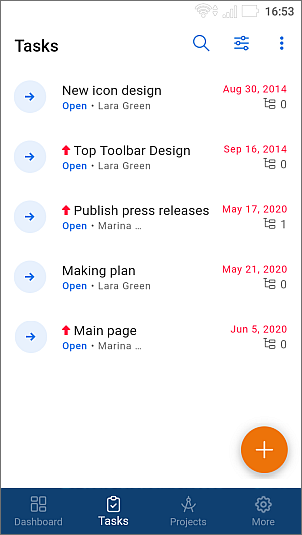
Nell'elenco delle attività, è possibile visualizzare le seguenti informazioni sulle attività:
- il titolo dell'attività,
- il livello di alta priorità dell'attività
 visualizzato a sinistra del titolo dell'attività,
 - lo stato dell'attività designato con l'icona corrispondente a sinistra: gli stati predefiniti sono aperto
 o chiuso
  ,
, - la persona che ha creato l'attività,
- la scadenza dell'attività,
- il numero di sottoattività
 visualizzato a destra.
Ordinare e filtrare le attività nell'elenco
Per trovare facilmente l'attività necessaria nell'elenco, è possibile applicare diversi parametri di ordinamento e filtro.
Ordinare le attività
- tocca l'icona
 nell'angolo in alto a destra,
 - seleziona il criterio di ordinamento necessario: Scadenza, Priorità, Data di creazione, Data di inizio, Titolo o Ordine,
- tocca il criterio necessario per ordinare gli elementi in ordine crescente o decrescente. Toccare lo stesso criterio invertirà l'ordine di ordinamento.
Filtrare le attività
- tocca l'icona
 nell'angolo in alto a destra,
 - seleziona il filtro necessario nell'elenco Filtro: Responsabile, Creatore, Progetto, Traguardo, Stato, Data di scadenza e scegli i parametri necessari per il filtro selezionato:
- per filtrare le attività per Responsabile, scegli una delle seguenti opzioni: Io, Altro utente (scegli uno), Gruppi (scegli i gruppi necessari), Nessun responsabile.
- per filtrare le attività per Creatore, scegli una delle seguenti opzioni: Io, Altro utente (scegli uno).
- per filtrare le attività per Progetto, scegli una delle seguenti opzioni: I miei progetti, Altri progetti, Con tag, Senza tag.
- per filtrare le attività per Traguardo, scegli una delle seguenti opzioni: Traguardi con le mie attività, Nessun traguardo, Altri traguardi.
- per filtrare le attività per Stato, scegli una delle seguenti opzioni: Aperto o Chiuso.
- per filtrare le attività per Data di scadenza, seleziona uno dei preset disponibili: Scaduto, Oggi, Prossimi o tocca l'opzione Periodo personalizzato, specifica le date di Inizio e Fine nel calendario e fai clic su SALVA.
- se necessario, applica altri filtri disponibili,
- tocca il pulsante MOSTRA ATTIVITÀ.
Gestire le attività nell'elenco
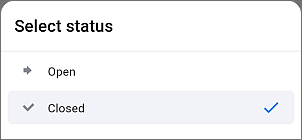
Per cambiare lo stato dell'attività, tocca l'icona dell'elemento quindi scegli l'opzione necessaria per cambiare lo stato dell'attività:
Per le attività aperte, è disponibile l'opzione Chiuso che consente di chiudere l'attività selezionata.
Per le attività chiuse, è disponibile l'opzione Aperto che consente di riaprire l'attività selezionata.
Apri l'attività necessaria e tocca il pulsante nell'angolo in alto a destra.
- consente di scegliere una delle seguenti azioni:
- Copia link all'attività selezionata,
- Modifica attività,
- Segui/Non seguire attività,
- Copia attività,
- Elimina attività.
Visualizzare le attività
Per visualizzare una determinata attività, puoi toccare il nome dell'attività nell'elenco delle attività.
Si apre la schermata di riepilogo dell'attività. La sezione Riepilogo è attivata per impostazione predefinita.
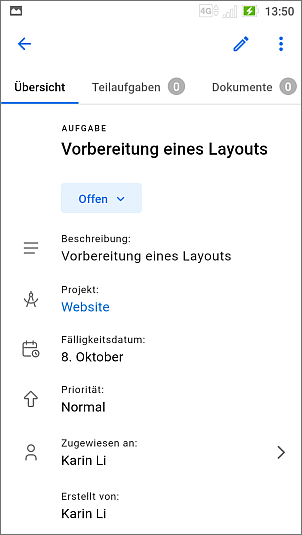
Per navigare tra le sezioni dell'attività, tocca i pulsanti nel pannello superiore:
Riepilogo - per visualizzare le informazioni sull'attività: titolo, stato, progetto, traguardo, data di inizio, data di scadenza, priorità, assegnato a, creato da, data di creazione,
Sottoattività - per visualizzare l'elenco delle sottoattività aggiunte a questa attività. Se hai i diritti corrispondenti, puoi gestire le sottoattività esistenti o aggiungerne di nuove all'attività utilizzando il pulsante rotondo  nell'angolo in basso a destra.
Documenti - per visualizzare i documenti allegati a questa attività,
Commenti - per visualizzare i commenti relativi a questa attività.
Crea una nuova attività
Se hai i diritti corrispondenti per creare un'attività, l'icona è disponibile nell'angolo in basso a destra dell'elenco delle attività. Per creare una nuova attività:
- tocca l'icona - si apre il modulo di creazione di una nuova attività,
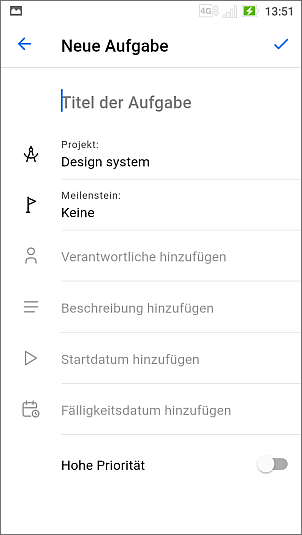
- specifica il Titolo dell'attività (questo campo è obbligatorio),
- seleziona un Progetto a cui vuoi aggiungere l'attività (questa opzione è obbligatoria): tocca Seleziona progetto, quindi scegli uno dei progetti disponibili.
- seleziona un Traguardo a cui vuoi aggiungere l'attività: tocca Nessuno, quindi scegli uno dei traguardi disponibili all'interno del progetto precedentemente selezionato.
- scegli la persona responsabile a cui desideri assegnare questa attività utilizzando l'opzione Aggiungi responsabile: tocca Aggiungi responsabile, quindi scegli uno degli utenti disponibili nella schermata Seleziona utenti responsabili toccando il loro nome. Quando sei pronto, tocca l'icona
 nell'angolo in alto a destra,
 - attiva l'interruttore Notifica utenti responsabili se desideri inviare loro una notifica corrispondente su una nuova attività. L'interruttore è disattivato per impostazione predefinita,
- Aggiungi descrizione dell'attività, se necessario,
- imposta una Data di inizio: tocca l'opzione Imposta data di inizio e seleziona una data utilizzando il calendario,
- imposta una Data di scadenza: tocca l'opzione Imposta data di scadenza e seleziona una data utilizzando il calendario,
- tocca l'interruttore Alta priorità, se necessario. Usa questa opzione se consideri l'attività appena creata più importante delle altre,
- quando sei pronto, tocca l'icona nell'angolo in alto a destra della schermata Nuova attività.
Modifica attività
Per modificare alcune impostazioni dell'attività, tocca il nome dell'attività nell'elenco delle attività per visualizzarla, quindi tocca l'icona nell'angolo in alto a destra e seleziona l'elemento di menu Modifica attività.
Nella schermata Modifica attività, modifica i parametri necessari specificati durante la creazione dell'attività. Puoi anche cambiare lo Stato dell'attività selezionando una delle opzioni: Aperto o Chiuso. Quando sei pronto, tocca l'icona nell'angolo in alto a destra.
Se desideri eliminare l'attività, vai alla schermata di riepilogo dell'attività, tocca il pulsante nell'angolo in alto a destra e scegli l'opzione Elimina attività.
Crea una nuova sottoattività
Per iniziare a creare una nuova sottoattività, apri la schermata di riepilogo dell'attività, vai alla sezione Sottoattività utilizzando il pannello superiore, quindi tocca l'icona nell'angolo in basso a destra dell'elenco delle sottoattività.
Nella schermata Aggiungi sottoattività, crea una sottoattività:
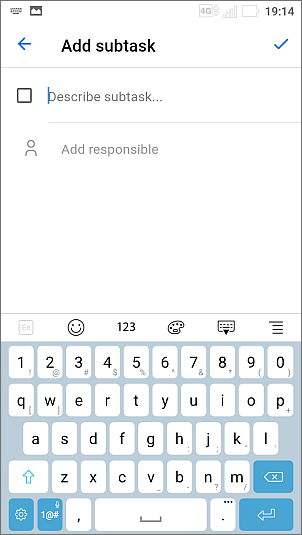
- specifica il Titolo della tua sottoattività nel campo Descrivi sottoattività...,
- seleziona la persona responsabile a cui desideri assegnare questa sottoattività: tocca Aggiungi responsabile, seleziona l'utente necessario nella schermata Seleziona utenti responsabili e tocca l'icona nell'angolo in alto a destra.
- tocca l'icona nell'angolo in alto a destra della schermata Aggiungi sottoattività.
Per chiudere la sottoattività, tocca il quadrato  a sinistra della sottoattività.