Gestire i progetti
La sezione Progetti visualizza l'elenco di tutti i progetti accessibili per l'utente corrente. A seconda dei diritti di accesso dell'utente, è possibile visualizzare i progetti, gestirli, crearne di nuovi o modificare quelli esistenti.

Nell'elenco dei progetti, è possibile visualizzare le seguenti informazioni sui progetti:
- il titolo del progetto,
- se il progetto è privato o accessibile a tutti gli utenti che possono accedere al modulo Progetti. I progetti privati sono contrassegnati con l'icona
 ,
, - il responsabile del progetto è visualizzato sotto il titolo,
- lo stato del progetto designato con l'icona corrispondente a sinistra: aperto
 , in pausa
  o chiuso
  ,
, - il numero totale di attività visualizzato a destra.
Ordinare e filtrare i progetti nell'elenco
Per trovare facilmente il progetto necessario nell'elenco, è possibile applicare diversi parametri di ordinamento e filtro.
- tocca l'icona
 nell'angolo in alto a destra,
 - seleziona il criterio di ordinamento necessario: Titolo o Data di creazione,
- tocca Titolo o Data di creazione per ordinare gli elementi in ordine crescente o decrescente. Toccare di nuovo lo stesso criterio invertirà l'ordine di ordinamento,
- per filtrare gli elementi, apri il menu Filtro
 e seleziona il filtro necessario: Stato, Responsabile del progetto, Membro del team o Altro, quindi scegli i parametri necessari per il filtro selezionato:
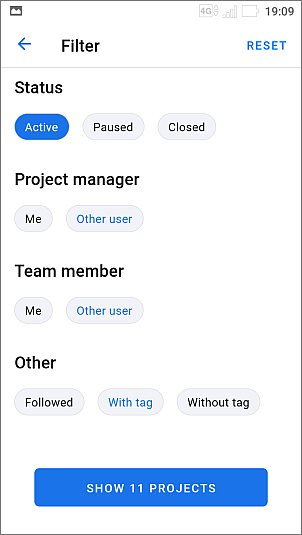
- per filtrare i progetti per Stato, seleziona lo stato necessario (Attivo, In pausa o Chiuso),
- per filtrare i progetti per Responsabile del progetto, seleziona l'utente necessario nell'elenco degli utenti,
- per filtrare i progetti per Membro del team, seleziona l'utente necessario nell'elenco degli utenti,
- il menu Altro contiene le seguenti opzioni di filtro: Seguiti, Con tag e Senza tag,
- se necessario, applica altri filtri disponibili,
- tocca il pulsante MOSTRA PROGETTI.
Gestire i progetti nell'elenco
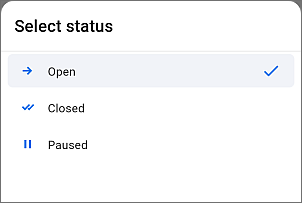
Per cambiare lo stato dell'elemento, tocca l'icona dell'elemento e poi scegli l'opzione necessaria:
Le opzioni disponibili sono Aperto, In pausa e Chiuso. Lo stato corrente è contrassegnato con un segno di spunta.
Apri il progetto richiesto dall'elenco e tocca l'icona nell'angolo in alto a destra per accedere alle opzioni di eliminazione e modifica del progetto selezionato.
Visualizzare i progetti
Per visualizzare un determinato progetto, puoi toccare il suo nome nell'elenco dei progetti.
Si apre la schermata di panoramica del progetto. La sezione Panoramica è attivata per impostazione predefinita.
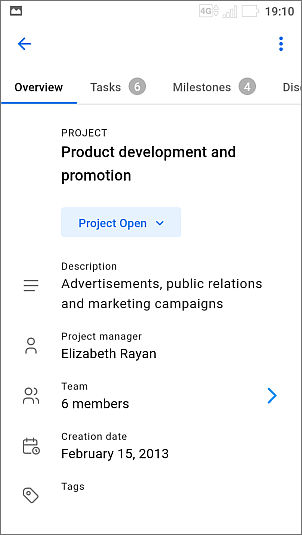
Per navigare tra le sezioni del progetto, tocca i pulsanti nel pannello superiore:
- Panoramica - per visualizzare le informazioni sul progetto: titolo, stato, descrizione, responsabile del progetto, team, data di creazione e tag,
- Attività - per visualizzare l'elenco delle attività di questo progetto,
- Traguardi - per visualizzare l'elenco dei traguardi di questo progetto,
- Discussioni - per visualizzare l'elenco delle discussioni di questo progetto,
- Documenti - per visualizzare l'elenco dei documenti di questo progetto,
- Team - per visualizzare l'elenco dei membri del team di questo progetto.
Se hai i diritti corrispondenti, puoi gestire gli elementi esistenti (attività, traguardi, discussioni) o aggiungere nuovi elementi all'interno di ciascuna sezione del progetto utilizzando l'icona  nell'angolo in basso a destra.
La gestione dei team è disponibile nella schermata Modifica progetto. La gestione dei documenti è disponibile tramite l'applicazione mobile ONLYOFFICE Documents.
Traguardi del progetto
Nell'elenco dei traguardi, è possibile visualizzare le seguenti informazioni sui traguardi:
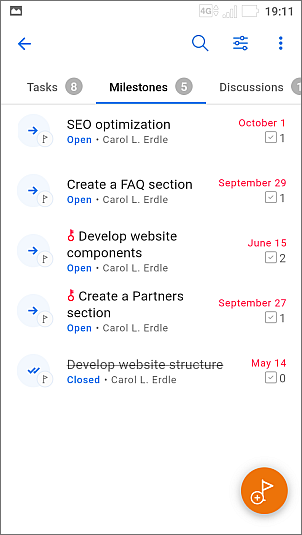
- il titolo del traguardo,
- lo stato del traguardo designato con l'icona corrispondente a sinistra: aperto o chiuso ,
- se il traguardo è un traguardo chiave o meno. I traguardi chiave sono contrassegnati con l'icona
 ,
, - la persona responsabile del traguardo,
- la scadenza del traguardo,
- il numero di attività
 visualizzato a destra.
Ordinare e filtrare i traguardi nell'elenco
Per trovare facilmente il traguardo necessario nell'elenco, è possibile applicare diversi parametri di ordinamento e filtro.
Ordinare i traguardi
- tocca l'icona nell'angolo in alto a destra,
- seleziona il criterio di ordinamento necessario: Scadenza, Data di creazione o Titolo,
- tocca il criterio necessario per ordinare gli elementi in ordine crescente o decrescente. Toccare lo stesso criterio invertirà l'ordine di ordinamento.
Filtrare i traguardi
- tocca l'icona nell'angolo in alto a destra,
- seleziona il filtro necessario nell'elenco Filtro: Stato, Responsabile, Attività, Data di scadenza e scegli i parametri necessari per il filtro selezionato:
- per filtrare i traguardi per Stato, seleziona lo stato necessario (Attivo o Chiuso),
- per filtrare i traguardi per Responsabile, seleziona l'utente necessario nell'elenco Responsabile,
- per filtrare i traguardi per Attività, seleziona l'opzione necessaria (Le mie attività o Altro utente),
- per filtrare i traguardi per Data di scadenza, seleziona uno dei preset disponibili: Scaduti, Oggi, Prossimi o tocca l'opzione Periodo personalizzato, specifica le date di Inizio e Fine nel calendario e fai clic su SALVA.
- se necessario, applica altri filtri disponibili,
- tocca il pulsante MOSTRA TRAGUARDI.
Crea un nuovo traguardo
Se hai i diritti corrispondenti per creare un traguardo, vai alla sezione Progetti e tocca il pulsante rotondo  nell'angolo in alto a destra dell'elenco dei traguardi. Per creare un nuovo traguardo:
- tocca il pulsante rotondo - si apre il modulo di creazione del nuovo traguardo,

- specifica il Titolo del traguardo (questo campo è obbligatorio),
- se necessario, seleziona un altro Progetto a cui vuoi aggiungere il traguardo,
- assegna un Responsabile (questo campo è obbligatorio): tocca Aggiungi responsabile, quindi scegli uno degli utenti disponibili nella schermata Seleziona responsabile toccando il loro nome. Quando sei pronto, tocca
 ,
, - inserisci una breve Descrizione, se necessario,
- imposta una Data di scadenza (questa opzione è obbligatoria): tocca il pulsante Imposta data di scadenza e seleziona la data richiesta nel calendario,
- il menu Opzioni avanzate contiene le seguenti impostazioni:
- tocca l'interruttore Traguardo chiave, se necessario. Usa questa opzione se consideri il traguardo appena creato più importante degli altri,
- tocca l'opzione Ricordami 48 ore prima della data di scadenza switcher se desideri ricevere una notifica,
- tocca l'interruttore Notifica agli utenti responsabili se desideri inviare notifiche via email,
- quando sei pronto, tocca l'icona nell'angolo in alto a destra della schermata Nuova pietra miliare.
Crea un nuovo progetto
Se hai i diritti corrispondenti per creare progetti, l'icona  è disponibile nell'angolo in basso a destra della lista dei progetti. Per creare un nuovo progetto:
- tocca l'icona - si apre il modulo di creazione del nuovo progetto,
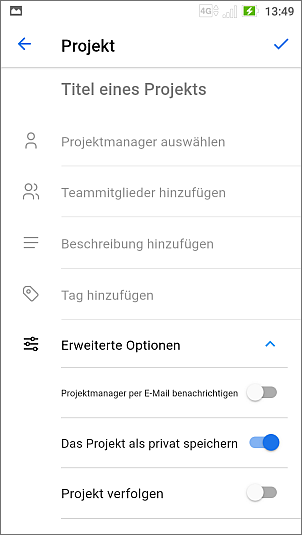
- specifica il Titolo del progetto (questo campo è obbligatorio),
- assegna un Responsabile del progetto (questo campo è obbligatorio): tocca Scegli responsabile del progetto, quindi scegli uno degli utenti disponibili nella schermata Scegli responsabile del progetto toccando il loro nome,
- crea un Team di progetto: tocca Aggiungi membri del team e seleziona gli utenti necessari toccando i loro nomi nella schermata Aggiungi membri del team e tocca l'icona
 nell'angolo in alto a destra.
Per rimuovere un membro dal team, deseleziona il loro nome nella schermata Aggiungi membri del team e salva le modifiche cliccando sull'icona
nell'angolo in alto a destra, - inserisci una breve Descrizione, se necessario,
- è anche possibile aggiungere tag. Tocca il pulsante Aggiungi tag e seleziona i tag esistenti selezionandoli nella lista o crea i tuoi. Per creare nuovi tag, tocca il pulsante rotondo nell'angolo in basso a destra, inserisci il nome del tag nella finestra aperta e tocca il pulsante Conferma. Quando sei pronto, tocca l'icona Indietro
 .
. - il menu Opzioni avanzate contiene le seguenti impostazioni:
- tocca l'interruttore Notifica al responsabile del progetto via email se desideri inviare una notifica via email,
- l'interruttore Salva questo progetto come privato è attivato di default. Usa questa opzione se desideri limitare l'accesso al progetto appena creato. In questo caso il progetto sarà disponibile solo all'amministratore del progetto, al responsabile del progetto e ai suoi membri con i diritti corrispondenti. Se disattivi questo interruttore, il progetto sarà disponibile a tutti gli utenti che hanno accesso al modulo Progetti.
- tocca l'interruttore Segui questo progetto se non prevedi di partecipare a questo progetto ma hai bisogno di tenerlo sotto controllo,
- quando sei pronto, tocca l'icona nell'angolo in alto a destra della schermata Progetto.
Modifica progetti
Per regolare alcune impostazioni del progetto, apri la schermata Modifica progetto toccando il nome del progetto nella lista dei progetti per visualizzarlo, quindi tocca l'icona nell'angolo in alto a destra e seleziona la voce di menu Modifica progetto.
Nella schermata Modifica progetto, modifica i parametri necessari specificati durante la creazione del progetto. Puoi anche cambiare lo Stato del progetto selezionando una delle opzioni: Aperto, In pausa o Chiuso. Quando sei pronto, tocca l'icona nell'angolo in alto a destra.
Se desideri eliminare il progetto, tocca l'icona nell'angolo in alto a destra della pagina Panoramica del progetto e scegli Elimina.
Se non partecipi a un progetto, il menu contiene anche l'opzione Segui progetto. Per i progetti che segui, è disponibile l'opzione Smetti di seguire progetto.