Documenti di progetto
La sezione Documenti mostra l'elenco di tutti i documenti aggiunti ai progetti accessibili per l'utente corrente. A seconda dei diritti di accesso dell'utente, è possibile visualizzare e gestire i documenti di progetto.
Se hai bisogno di creare nuovi documenti/fogli di calcolo/presentazioni, scarica l'app ONLYOFFICE Documents per Android e procedi con la creazione dei file necessari.
Nell'elenco dei documenti di progetto, puoi visualizzare le cartelle che corrispondono ai progetti esistenti. All'interno di ciascuna cartella di progetto, puoi trovare tutti i file e le cartelle allegati a questo progetto:
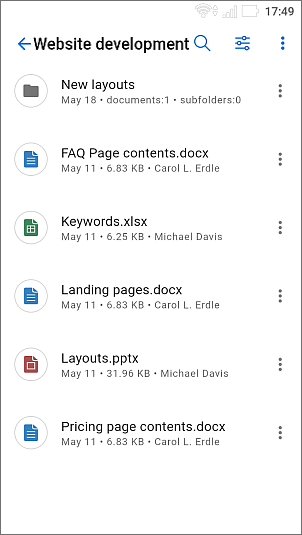
Nell'elenco dei file, puoi visualizzare le seguenti informazioni sui file: titolo, data di creazione, dimensione del file e autore.
Ordina e filtra i documenti nell'elenco
Per trovare facilmente il documento necessario nell'elenco, puoi applicare diversi parametri di ordinamento e filtro.
Ordina documenti
- tocca l'icona
 nell'angolo in alto a destra,
 - seleziona i criteri di ordinamento necessari: Data ultima modifica, Data di creazione, Titolo, Tipo, Dimensione, o Autore,
- tocca i criteri necessari per ordinare gli elementi in ordine crescente o decrescente. Toccare lo stesso criterio invertirà l'ordine di ordinamento.
Filtra documenti
- tocca l'icona
 nell'angolo in alto a destra,
 - seleziona il filtro necessario nell'elenco Filtro: Tipo, o Autore, e scegli i parametri necessari per il filtro selezionato:
- per filtrare i file per Tipo, seleziona il tipo necessario (Cartelle, Documenti, Presentazioni, Fogli di calcolo, Immagini, Media, Archivi, Tutti i file).
- per filtrare i file per Autore, scegli una delle seguenti opzioni: Io, Utenti, o Gruppi.
- tocca il pulsante MOSTRA DOCUMENTI.
Gestisci file nell'elenco
Tocca l'icona dell'elemento  a destra del file necessario nell'elenco.
Per i documenti, fogli di calcolo, presentazioni, file multimediali, immagini, archivi e file in altri formati puoi scegliere le seguenti azioni:
- Apri il file selezionato nell'app ONLYOFFICE Documents. Devi anche essere loggato con lo stesso account e avere accesso al file,
- Copia link al file selezionato,
- Scarica il file selezionato. Quando il documento è caricato, si apre,
- Copia il file selezionato,
- Sposta il file selezionato,
- Rinomina il file selezionato. Se selezioni l'opzione Rinomina, si apre una nuova finestra. Digita un nuovo nome file e tocca il pulsante CONFERMA,
- Elimina il file selezionato. Le opzioni Sposta, Rinomina ed Elimina potrebbero non essere disponibili per gli utenti che non hanno sufficienti permessi.
Apri documenti e file multimediali
Puoi aprire e visualizzare documenti e file multimediali (video, immagini, audio) direttamente dall'applicazione.
Per aprire un documento, toccalo e si aprirà automaticamente nell'editor corrispondente di ONLYOFFICE Documents. Dopo aver terminato la modifica, salva il documento e verrà aggiornato automaticamente.
Per aprire un file multimediale, toccalo e il file selezionato inizierà a essere scaricato sul tuo dispositivo. Successivamente, ti verrà chiesto di utilizzare una delle applicazioni che possono aprire questo tipo di file.