Panoramica
Panoramica
L'app Projects per Android ti consente di gestire i progetti memorizzati nel tuo account ONLYOFFICE sul tuo dispositivo mobile. Utilizzando questa app, puoi visualizzare, creare e modificare progetti, traguardi, attività, sottoattività, gestire il tuo team di progetto, assegnare persone responsabili, accedere ai documenti del progetto, creare discussioni e lasciare commenti.
Dispositivi supportati
L'applicazione funziona su Android 6.0 o versioni successive.
Primo avvio
L'app Projects è disponibile su GooglePlay e Huawei AppGallery. Dopo aver scaricato e installato l'applicazione sul tuo dispositivo mobile, tocca l'icona
 per avviarla.
Connessione a un portale
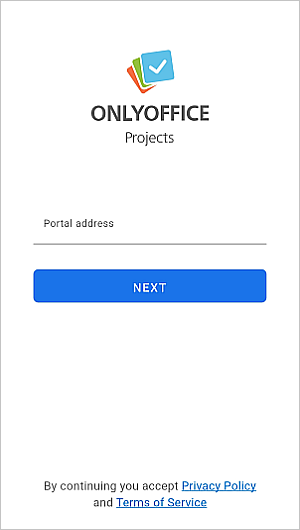
Quando avvii l'app Projects per la prima volta, si apre il pannello ONLYOFFICE Projects. Per accedere al tuo portale:
- inserisci l'indirizzo del tuo portale esistente (https://portalname.onlyoffice.com) e tocca il pulsante AVANTI,
- inserisci il tuo indirizzo email e la password che usi per accedere al tuo account,
- tocca il pulsante AVANTI,
- se l'autenticazione a due fattori è abilitata sul tuo portale,
- inserisci un codice di verifica:
- se l'autenticazione a due fattori via SMS è abilitata, inserisci un codice di verifica a sei cifre ricevuto via SMS. Quando accedi al tuo account di ufficio online per la prima volta, ti verrà chiesto di specificare il numero di telefono mobile a cui verrà inviato un messaggio SMS con il codice di verifica.
- se l'autenticazione a due fattori tramite app di autenticazione è abilitata, inserisci un codice di verifica a sei cifre o un codice di backup generato dall'app di autenticazione.
- clicca sul pulsante CONFERMA.
- inserisci un codice di verifica:
Per uscire dal tuo account:
- tocca l'icona
 nell'angolo in basso a destra,
 - vai al tuo account corrente toccando il tuo nome, quindi tocca Esci in fondo allo schermo e conferma questa azione.
Gestione account
Se hai diversi account ONLYOFFICE (ad esempio, account creati su due portali differenti) puoi connetterli all'app Projects per passare rapidamente e facilmente tra tutti i tuoi account esistenti e accedere ai progetti necessari. Se hai già effettuato l'accesso a un account ONLYOFFICE, esegui le seguenti azioni per connettere un altro account:
- tocca l'icona
nell'angolo in basso a destra,
- vai al tuo account corrente toccando il tuo nome, quindi tocca Esci e conferma questa azione,

- nella schermata Account tocca il link Aggiungi nuovo account e connetti un altro account come descritto nella sezione Connessione a un portale sopra.
Per accedere a un determinato account che hai precedentemente connesso, seleziona l'account nella schermata Account. Sarai connesso senza la necessità di inserire il tuo login e password.
Per disconnettere un determinato account, nella schermata Account tocca e tieni premuto l'account finché non appare una finestra Rimuovi account, e conferma la tua azione. L'account selezionato verrà disconnesso e rimosso dall'elenco (potrai riconnetterlo in seguito, se necessario).
Sezioni dell'applicazione
La tua app Projects contiene le seguenti sezioni:
-
 Dashboard è una sezione dove hai una panoramica dei progetti e delle attività;
 -
 Tasks è una sezione che contiene tutte le attività relative ai tuoi progetti;
 -
 Projects è una sezione che contiene tutti i progetti disponibili per te;
 -
More è una sezione che contiene Discussioni e Documenti, ti permette anche di aprire il tuo profilo;
-
 Discussions è una sezione che contiene discussioni relative ai tuoi progetti;
 -
 Documents è una sezione che contiene file e cartelle corrispondenti ai tuoi progetti.
Sezione Dashboard
La sezione Dashboard ti consente di avere una panoramica dei tuoi progetti. Qui puoi:
- visualizzare le tue attività, comprese quelle imminenti,
- visualizzare i tuoi progetti, inclusi quelli che segui,
- aprire l'elenco a discesa di tutti i progetti attivi.
Sezione Tasks
La tua sezione Tasks contiene l'elenco di tutte le tue attività. Qui puoi:
- vedere la Panoramica delle attività e modificarle,
- esaminare le Sottoattività e gestirle,
- esaminare i Documenti, cioè file e cartelle corrispondenti all'attività,
- vedere i Commenti per l'attività.
Sezione Projects
La tua sezione Projects contiene l'elenco di tutti i tuoi progetti. Qui puoi:
- esaminare le Attività per vedere più informazioni e modificarle,
- vedere la Panoramica del progetto: cambiarne lo stato e gestire i membri del team, la data di creazione,
- esaminare l'elenco dei Traguardi del progetto con le loro date di scadenza e gli utenti responsabili,
- vedere le Discussioni del progetto e parteciparvi,
- esaminare i Documenti, cioè file e cartelle corrispondenti al progetto,
- ottenere maggiori informazioni sul Team del progetto.
Per impostazione predefinita, le sezioni sono impostate per visualizzare le attività e i progetti assegnati a te. Per sapere come cambiare le opzioni di filtraggio, consulta la guida seguente.
Impostazioni dell'applicazione
Puoi accedere alle Impostazioni tramite la sezione Profilo. Per aprire un profilo, tocca il tuo account utente.
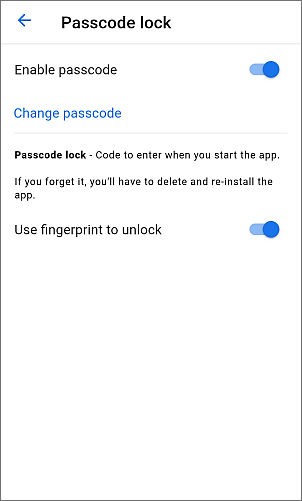
Puoi abilitare una protezione con codice di accesso per la tua applicazione. Per farlo:
- tocca l'icona nell'angolo in basso a destra,
- apri un profilo,
- tocca l'icona Impostazioni
 nell'angolo in alto a destra,
 - tocca la voce di menu Blocco con codice
 ,
, - tocca l'opzione Abilita codice,
- specifica il tuo codice a 4 cifre e confermalo.
Quando il codice è attivato, potrai cambiarlo o disattivarlo utilizzando le opzioni corrispondenti nella sezione Blocco con codice.
Se dimentichi il tuo codice, dovrai eliminare e reinstallare l'applicazione.
Se il tuo dispositivo supporta l'autenticazione biometrica e le impronte digitali sono già state aggiunte al dispositivo, puoi anche abilitare l'opzione Usa impronta digitale per sbloccare per accedere all'app utilizzando l'impronta digitale. Quando abiliti questa opzione, è anche necessario inserire il tuo codice.
La sezione Impostazioni contiene anche i seguenti elementi di menu:
- la sezione
 Tema colore dove puoi scegliere un tema colore dell'applicazione tra le opzioni disponibili:
- Come sistema - per impostare il tema dell'applicazione in base a quello attualmente utilizzato sul dispositivo,
- Tema chiaro - per utilizzare una palette di colori bianca e blu,
- Tema scuro - per utilizzare una palette di colori nera, grigio scuro e blu;
- l'opzione
 Cancella cache consente di eliminare i file temporanei per aumentare le prestazioni dell'app se necessario;
 - l'opzione
 Aiuto che consente di aprire il Centro assistenza in un browser web;
 - l'opzione
 Supporto che consente di contattare il team di supporto;
 - l'opzione
 Valuta l'app che consente di valutare l'applicazione su Google Play;
 - l'opzione
 Informativa sulla privacy che consente di aprire l'Informativa sulla privacy in un browser web;
 - l'opzione
 Termini di servizio
opzione che consente di aprire l'accordo utente in un browser web;
Termini di servizio
opzione che consente di aprire l'accordo utente in un browser web; - l'opzione
 Analytics che permette di inviare automaticamente le statistiche di utilizzo dell'app agli sviluppatori;
 - l'opzione
 Version che visualizza informazioni sulla versione dell'applicazione.