Gestire i fogli esistenti
Spostare i fogli
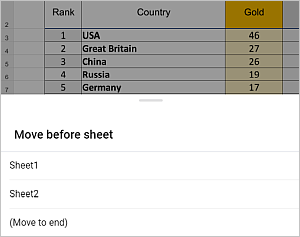
Per spostare un foglio esistente, tocca la scheda del foglio che desideri spostare e seleziona l'opzione Altro > Sposta nel menu contestuale. Si aprirà il menu Sposta prima del foglio. Specifica davanti a quale foglio verrà posizionato il foglio selezionato. Oppure tocca l'opzione (Sposta alla fine) per spostare il foglio alla fine del documento.
Rinominare i fogli
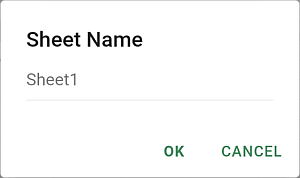
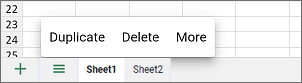
Per rinominare un foglio esistente, tocca una volta la scheda del foglio corrente in modo che appaia il menu a comparsa, quindi seleziona l'opzione Rinomina. Nella finestra Nome del foglio che si apre, inserisci il nome desiderato per il foglio e tocca OK.
Nascondere/Mostrare i fogli
Se hai molti fogli, puoi nasconderne alcuni che non ti servono al momento per facilitare il lavoro. Per farlo, tocca una volta la scheda del foglio corrente per accedere al menu a comparsa con l'opzione Altro -> Nascondi, quindi selezionala.
Per visualizzare un foglio nascosto, tocca una volta la scheda del foglio corrente o fai doppio tocco su una scheda inattiva in modo che appaia il menu a comparsa, quindi seleziona l'opzione Altro -> Mostra e scegli il foglio che vuoi rendere visibile.
Duplicare i fogli
Per duplicare un foglio esistente, tocca una volta la scheda del foglio corrente per accedere al menu a comparsa con l'opzione Altro -> Duplica, quindi selezionala.
Cambiare i colori delle schede
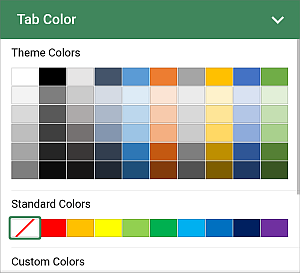
Per differenziare i fogli, puoi assegnare colori diversi alle schede dei fogli. Per cambiare il colore della scheda, tocca una volta la scheda del foglio corrente per accedere al menu a comparsa con l'opzione Altro -> Colore scheda, quindi selezionala. Nel pannello Colore scheda, seleziona il colore necessario dalla palette Colori tema o Colori standard oppure crea il tuo Colore personalizzato.
Per aggiungere un nuovo Colore personalizzato, segui questi passaggi:
- vai al menu Aggiungi colore personalizzato,
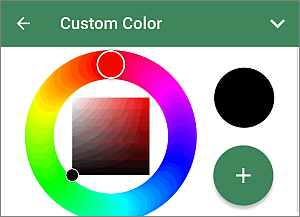
- usando la palette dei colori, scegli il colore necessario e seleziona il livello di tonalità,
- tocca il pulsante
 per applicare il colore all'autoshape selezionato.
 Il colore aggiunto verrà anche posizionato nella sezione Colori personalizzati, dove si trovano i colori personalizzati utilizzati di recente.
Per eliminare il colore della scheda, utilizza l'icona  sulla palette Colori standard.