Inserisci formule
Per eseguire calcoli puoi inserire manualmente una formula necessaria utilizzando i comuni operatori matematici o inserire una formula predefinita - Funzione.
Per inserire una funzione,
- seleziona una cella in cui desideri inserire una funzione,
- apri il pannello di inserimento formule
- toccando l'icona
 Inserisci Funzione prima della barra della formula in alto, oppure
 - toccando l'icona
 nella barra degli strumenti in alto e passando alla scheda
  ,
,
- toccando l'icona
- seleziona una delle funzioni comunemente usate (SOMMA, MIN, MAX, CONTA) o scegli la Categoria necessaria tra le Categorie disponibili (Data e ora, Ingegneria, Finanziaria, Informazioni, Logica, Ricerca e riferimento, Matematica e trigonometria, Statistica, Testo e dati) e seleziona la funzione di cui hai bisogno.
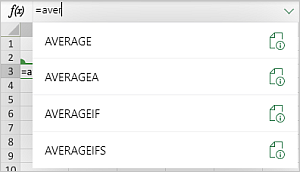
In alternativa, inserisci una funzione direttamente nella barra della formula utilizzando la tastiera. Una volta digitati i primi caratteri, apparirà una casella di suggerimenti che proporrà formule in base ai caratteri inseriti. Tocca la formula necessaria dall'elenco per inserirla.
Nota: per visualizzare la descrizione della funzione, tocca l'icona
 .
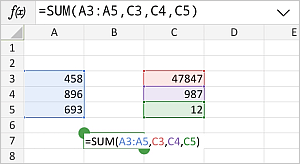
. - inserisci gli argomenti della funzione utilizzando la tastiera su schermo o trascinando per selezionare un intervallo di celle da includere come argomento. Se la funzione richiede più argomenti, devono essere separati da virgole.
Nota: generalmente, valori numerici, valori logici (VERO, FALSO), valori di testo (devono essere tra virgolette), riferimenti di cella, riferimenti di intervallo di celle e altre funzioni possono essere utilizzati come argomenti di funzione.
- premi il tasto
 Invio sulla tastiera su schermo.