Questo articolo è stato tradotto dall'AI
Utilizzare la funzione Trova e Sostituisci
Cerca un testo specifico
- tocca l'icona
 Strumenti nell'angolo destro della barra degli strumenti superiore,
 - tocca l'opzione
 Trova e Sostituisci per attivare il pannello Trova,
- se necessario, puoi specificare i parametri di ricerca toccando l'icona
 Opzioni di ricerca a sinistra.
 Si apre il pannello delle impostazioni Trova e Sostituisci. Puoi regolare le seguenti opzioni:
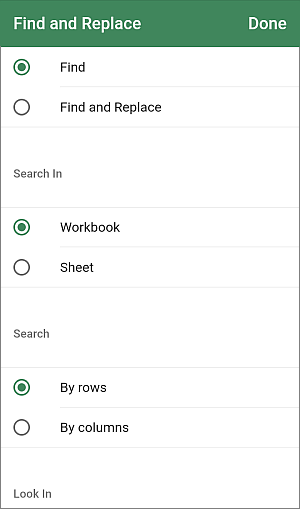
- Cerca in - viene utilizzato per cercare solo nel Foglio attivo o nell'intera Cartella di lavoro.
- Cerca - viene utilizzato per specificare la direzione in cui vuoi cercare: a destra per righe o in basso per colonne.
- Guarda in - viene utilizzato per specificare se vuoi cercare il Valore delle celle o le loro Formule sottostanti.
- Maiuscole/minuscole - attiva questo interruttore per trovare solo le occorrenze digitate con lo stesso caso della tua richiesta (ad esempio, se la tua richiesta è 'Editor' e questa opzione è abilitata, parole come 'editor' o 'EDITOR' ecc. non verranno trovate).
- Corrispondenza cella - attiva questo interruttore per trovare solo le celle che non contengono altri caratteri oltre a quelli specificati nella tua richiesta (ad esempio, se la tua richiesta è '56' e questa opzione è abilitata, le celle contenenti dati come '0.56' o '156' ecc. non verranno trovate).
- Evidenzia risultati - attiva questo interruttore per evidenziare tutte le occorrenze trovate contemporaneamente. Per disabilitare questa opzione e rimuovere l'evidenziazione, disattiva questo interruttore.
Quando sei pronto, tocca Fatto.
- inserisci la tua richiesta nel campo di inserimento dati,

- usa i pulsanti freccia per navigare tra le occorrenze trovate verso l'inizio del foglio di lavoro (se tocchi l'icona
 ) o verso la fine del foglio di lavoro (se tocchi l'icona
  ) dalla posizione corrente.
 Per cancellare la tua richiesta, usa l'icona
 a destra del campo di inserimento.
Sostituisci le corrispondenze trovate
- tocca l'icona Opzioni di ricerca a sinistra per aprire il pannello delle impostazioni Trova e Sostituisci,
- tocca l'elemento di menu Trova e Sostituisci, modifica i parametri di ricerca, se necessario, e tocca Fatto. Il pannello Trova cambierà:

- inserisci il testo di sostituzione nel secondo campo di inserimento dati,
- usa i pulsanti freccia per navigare tra le occorrenze trovate e tocca Sostituisci per sostituire l'occorrenza attualmente selezionata,
- per sostituire tutte le occorrenze trovate, tieni premuta la didascalia Sostituisci accanto al campo di inserimento fino a quando appare il menu con l'opzione Sostituisci tutto, quindi toccala.
Esci dalla modalità Trova
Per chiudere il pannello Trova, tocca all'interno dell'area del foglio di lavoro.
Voci con l'etichetta tag:
Sfoglia tutti i tag