Modifica collaborativa dei fogli di calcolo
Visualizza elenco utenti
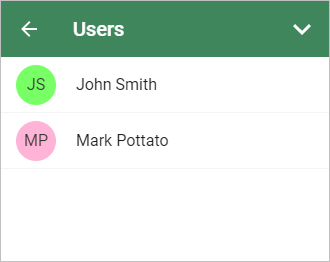
Quando un foglio di calcolo viene modificato da più utenti contemporaneamente, puoi vedere chi sta modificando il file in quel momento.
- tocca l'icona
 Collaborazione nella barra degli strumenti in alto,
 - seleziona la voce di menu Utenti.
Si aprirà il pannello Utenti con l'elenco degli utenti che stanno attualmente modificando il foglio di calcolo.
Aggiungi Commenti
Per lasciare un commento,
- seleziona una cella in cui desideri lasciare un commento,
- apri il menu Aggiungi Commento tramite
- toccando l'icona
 nella barra degli strumenti in alto, passando alla scheda
  e quindi selezionando la voce di menu Commento, oppure
 - toccando l'opzione Altro nel menu a comparsa e scegliendo la voce di menu Aggiungi Commento,
- toccando l'icona
- scrivi un commento,
- tocca l'icona
 nell'angolo in alto a destra.
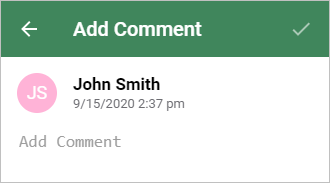
Il commento verrà aggiunto al foglio di calcolo e sarà visibile agli altri utenti.
Visualizza Commenti
Per visualizzare tutti i commenti aggiunti al foglio di calcolo:
- tocca l'icona Collaborazione nella barra degli strumenti in alto,
- seleziona la voce di menu Commenti.
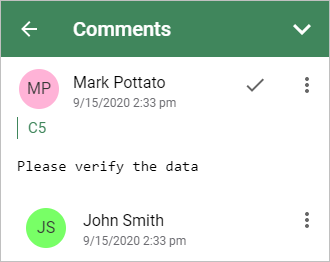
Per visualizzare il commento corrente:
- seleziona una cella che contiene un commento,
- tocca la voce di menu Visualizza Commento nel menu a comparsa.
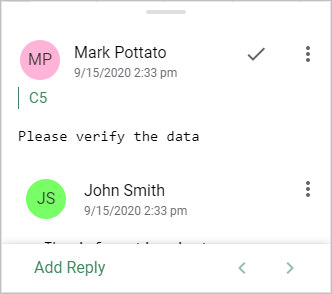
Usa la freccia  per andare al commento precedente e la freccia
  per andare al commento successivo.
Per rispondere ai commenti aggiunti da altri utenti:
- nel pannello Commenti, tocca l'icona
 e seleziona l'opzione Aggiungi Risposta.
 - nel pannello del commento corrente, tocca il link Aggiungi Risposta situato sotto il commento.
Inserisci il tuo testo nel campo Aggiungi Risposta e tocca l'icona nell'angolo in alto a destra.
Puoi gestire i commenti nel seguente modo:
- modifica i commenti toccando l'icona e selezionando l'opzione Modifica,
- elimina i commenti toccando l'icona e selezionando l'opzione Elimina commento,
- chiudi la discussione toccando l'icona
 a destra del commento. Puoi anche toccare l'icona e selezionare l'opzione Risolvi. Dopo di che, la discussione che hai aperto con il tuo commento ottiene lo stato risolto. Per riaprirla, tocca l'icona
  a destra del commento o tocca l'icona e seleziona l'opzione Riapri.
Nota: puoi specificare se desideri visualizzare i commenti e/o i commenti risolti sul foglio di lavoro. Questo può essere fatto utilizzando le Impostazioni dell'applicazione. Se disabiliti la visualizzazione dei commenti, i segni arancioni non verranno visualizzati nell'angolo in alto a destra della cella commentata, ma tutti i commenti possono comunque essere visualizzati tramite il pannello Commenti.