Questo articolo è stato tradotto dall'AI
Allineare i dati nelle celle
Puoi allineare i tuoi dati all'interno di una cella orizzontalmente e verticalmente. Per farlo:
- seleziona una cella, un intervallo di celle o l'intero foglio di lavoro,
- apri il pannello delle impostazioni Cella
- toccando l'icona
 nella barra degli strumenti in alto, oppure
 - toccando l'opzione Altro nel menu a comparsa e scegliendo l'elemento del menu Cella,
- toccando l'icona
- scorri verso l'alto per vedere più opzioni e tocca l'opzione Formato Testo per aprire il pannello Formato Testo.
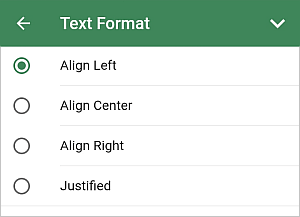
- seleziona uno dei tipi di allineamento orizzontale o verticale:
- Tocca il tipo di allineamento orizzontale necessario per applicarlo:
- tocca l'opzione Allinea a Sinistra per allineare il testo al lato sinistro della cella (il lato destro rimane non allineato).
- tocca l'opzione Allinea al Centro per allineare il testo al centro della cella (i lati destro e sinistro rimangono non allineati).
- tocca l'opzione Allinea a Destra per allineare il testo al lato destro della cella (il lato sinistro rimane non allineato).
- tocca l'opzione Giustificato per allineare il testo sia al lato sinistro che destro della cella (viene aggiunto spazio aggiuntivo dove necessario per mantenere l'allineamento).
- Scorri verso l'alto per vedere i parametri di allineamento verticale e tocca il tipo necessario per applicarlo:
- tocca l'opzione Allinea in Alto per allineare i tuoi dati alla parte superiore della cella;
- tocca l'opzione Allinea al Centro per allineare i tuoi dati al centro della cella;
- tocca l'opzione Allinea in Basso per allineare i tuoi dati alla parte inferiore della cella.
- Tocca il tipo di allineamento orizzontale necessario per applicarlo:
- chiudi il pannello delle impostazioni della cella toccando la freccia
 a destra.
Voci con l'etichetta tag:
Sfoglia tutti i tag