Inserisci tabelle
Inserisci una tabella
- seleziona la diapositiva dove vuoi inserire la tabella,
- tocca l'icona
 nella barra degli strumenti in alto per aprire il pannello di inserimento nuovo oggetto,
 - passa alla scheda
 Altro e tocca l'opzione
  Tabella.
 Seleziona uno dei modelli di tabella disponibili. Ogni modello combina determinati parametri di formattazione, come colore di sfondo, stile del bordo, alternanza di righe/colonne, ecc.
- nella finestra Dimensione Tabella che si apre, imposta il numero necessario di Colonne e Righe (la tabella 3x3 è selezionata di default, puoi specificare fino a 10 righe/colonne),
- tocca OK.
La tabella verrà aggiunta. Il punto di inserimento è posizionato nella cella in alto a sinistra in modo da poter iniziare a inserire dati. Tocca un'altra cella per posizionare il punto di inserimento in essa.
Ridimensiona e sposta la tabella
Quando tocchi una cella della tabella, le maniglie di ridimensionamento della larghezza delle colonne appaiono sopra la tabella e quelle dell'altezza delle righe appaiono a sinistra.
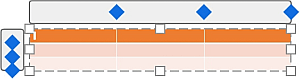
Per cambiare l'altezza della riga, tocca la maniglia corrispondente  situata a sinistra della tabella e trascinala su o giù.
Per cambiare la larghezza della colonna, tocca la maniglia corrispondente situata sopra la tabella e trascinala a sinistra o a destra.
Quando tocchi una cella della tabella o un bordo della tabella, le maniglie di ridimensionamento  appaiono anche sui bordi della tabella. Trascinale per cambiare la dimensione della tabella.

Tocca e tieni premuto il bordo della tabella per trascinarla in un altro punto della diapositiva corrente.
Aggiungi o elimina righe o colonne
- tocca una cella nella riga/colonna necessaria,
- apri il pannello delle impostazioni
- toccando l'icona
 nella barra degli strumenti in alto, oppure
 - toccando l'opzione Modifica nel menu a comparsa,
- toccando l'icona
- passa alla scheda TABELLA,
- usa le icone corrispondenti:
 - per inserire una colonna a sinistra della colonna dove è posizionato il cursore.
 - per inserire una colonna a destra della colonna dove è posizionato il cursore.
 - per inserire una riga sopra la riga dove è posizionato il cursore.
 - per inserire una riga sotto la riga dove è posizionato il cursore.
 - per rimuovere la colonna dove è posizionato il cursore.
 - per rimuovere la riga dove è posizionato il cursore.
Oppure puoi anche toccare due volte una tabella, e appariranno le voci di menu corrispondenti Aggiungi colonna, Aggiungi riga, Elimina colonna, Elimina riga.
Regola le impostazioni della tabella
- seleziona la tabella toccandola,
- apri il pannello delle impostazioni
- toccando l'icona nella barra degli strumenti in alto, oppure
- toccando l'opzione Modifica nel menu a comparsa,
- toccando l'icona
- passa alla scheda TABELLA,
- scorri verso l'alto e tocca la voce di menu necessaria: Stile, Disponi, Allinea o Margini delle Celle. Usa la freccia
 a sinistra per tornare alla sezione delle impostazioni precedente.
 La sezione Stile contiene le seguenti tre schede:
- STILE - per cambiare il modello di tabella preformattato selezionato.
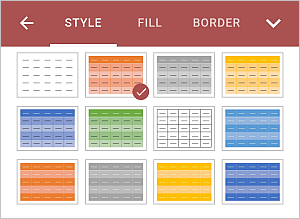
Scorri verso l'alto per vedere più opzioni. Tocca la voce di menu Opzioni di Stile per utilizzare le opzioni che permettono di enfatizzare determinate righe/colonne applicando una formattazione specifica a esse, o evidenziare righe/colonne diverse con colori di sfondo diversi per distinguerle chiaramente.
- Riga Intestazione - enfatizza la riga più in alto nella tabella con una formattazione speciale,
- Riga Totale - enfatizza la riga più in basso nella tabella con una formattazione speciale,
- Riga Alternata - abilita l'alternanza del colore di sfondo per le righe dispari e pari,
- Prima Colonna - enfatizza la colonna più a sinistra nella tabella con una formattazione speciale,
- Ultima Colonna - enfatizza la colonna più a destra nella tabella con una formattazione speciale,
- Colonna Alternata - abilita l'alternanza del colore di sfondo per le colonne dispari e pari.
- RIEMPIMENTO - per scegliere un colore solido per lo sfondo della tabella. Seleziona il colore necessario sulla palette Colori Tema o Colori Standard o crea il tuo Colore Personalizzato. Se non vuoi usare alcun riempimento, tocca l'icona
 sulla palette Colori Standard.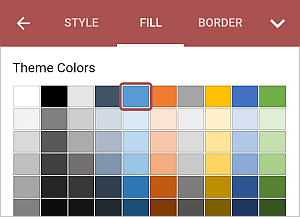
Per aggiungere un nuovo Colore Personalizzato, segui questi passaggi:
- vai al menu Aggiungi Colore Personalizzato,
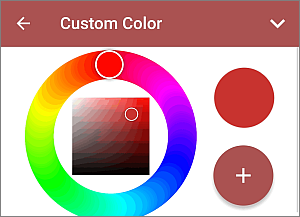
- usando la palette dei colori, scegli il colore necessario e seleziona il suo livello di tonalità,
- tocca il pulsante
 per applicare il colore alla forma automatica selezionata.
 Il colore aggiunto sarà anche posizionato nella sezione Colori Personalizzati, dove si trovano i colori personalizzati usati di recente.
- vai al menu Aggiungi Colore Personalizzato,
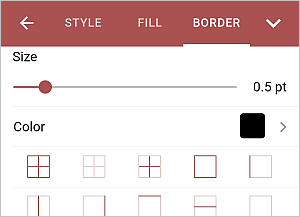
- BORDO - per impostare la Dimensione del bordo trascinando il cursore, selezionare il suo Colore sulla palette e scegliere come verrà visualizzato nelle celle toccando una delle icone:
La sezione Disponi consente di impostare la posizione della tabella selezionata rispetto ad altri oggetti quando diversi oggetti si sovrappongono. Per saperne di più, fare riferimento alla sezione Manipola oggetti di questa guida.
La sezione Allinea consente di allineare la tabella sulla diapositiva. Per saperne di più, fare riferimento alla sezione Manipola oggetti di questa guida.
L'opzione Margini delle Celle consente di impostare lo spazio tra il testo all'interno delle celle e il bordo della cella. Trascina il cursore per impostare il valore necessario.
- STILE - per cambiare il modello di tabella preformattato selezionato.
- Chiudi il pannello delle impostazioni della tabella toccando la freccia
 a destra.
Rimuovi la tabella
- seleziona la tabella toccandola,
- apri il pannello delle impostazioni
- toccando l'icona nella barra degli strumenti in alto, oppure
- toccando l'opzione Modifica nel menu a comparsa,
- toccando l'icona
- passa alla scheda TABELLA,
- tocca il pulsante RIMUOVI TABELLA.