Questo articolo è stato tradotto dall'AI
Creare elenchi
Per creare un elenco in una casella di testo,
- posiziona il cursore nel punto in cui inizierà un elenco (può essere una nuova riga o il testo già inserito),
- apri il pannello delle impostazioni
- toccando l'icona
 nella barra degli strumenti in alto, oppure
 - toccando l'opzione Modifica nel menu a comparsa,
- toccando l'icona
- passa alla scheda TESTO e scorri verso l'alto per vedere tutte le impostazioni,
- tocca l'opzione Elenchi & Numeri e seleziona il tipo di elenco necessario:
- la prima scheda contiene i tipi di elenco Numeri per creare un Elenco ordinato con cifre o lettere:
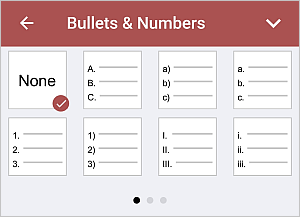
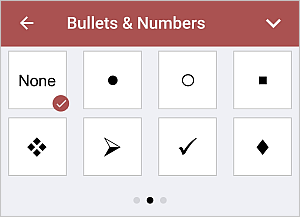
- la seconda scheda contiene i tipi di elenco Punti elenco per creare un Elenco non ordinato con marcatori:
- la terza scheda contiene i tipi di elenco Personalizzati. Seleziona una delle seguenti opzioni per caricare l'immagine:
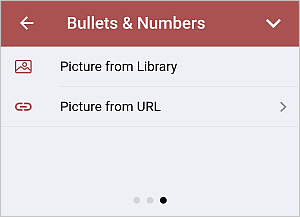
 L'opzione Immagine dalla Libreria aprirà la Libreria Multimediale dove puoi selezionare il file necessario.
 Nota: devi avere i permessi appropriati sulla Libreria Multimediale del tuo dispositivo.
 L'opzione Immagine da URL aprirà il pannello Impostazioni Link dove puoi inserire l'indirizzo web dell'immagine nel campo URL Immagine e toccare il pulsante INSERISCI IMMAGINE.
Le immagini saranno scalate in base alla dimensione del carattere.
- la prima scheda contiene i tipi di elenco Numeri per creare un Elenco ordinato con cifre o lettere:
- chiudi il pannello delle impostazioni del testo toccando la freccia
 a destra.
 - ora, ogni volta che premi il tasto
 Invio alla fine della riga, apparirà un nuovo elemento di elenco ordinato o non ordinato. Per interrompere, tocca il
  e continua con il paragrafo di testo comune.
Puoi anche modificare l'indentazione del testo negli elenchi puntati e numerati utilizzando le icone Riduci rientro  e Aumenta rientro
  nella scheda TESTO.
Voci con l'etichetta tag:
Sfoglia tutti i tag