Modifica collaborativa delle presentazioni
Attualmente, la modalità di co-editing Veloce è l'unica disponibile, permettendoti di visualizzare immediatamente le modifiche apportate dai tuoi co-autori. Le azioni e i nomi dei co-editori appaiono nel documento una volta che stanno modificando il testo.

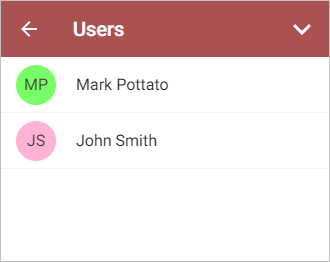
Visualizza elenco utenti
Quando una presentazione viene modificata da più utenti contemporaneamente, puoi vedere chi sta modificando il file in quel momento.
- tocca l'icona
 Strumenti nell'angolo destro della barra degli strumenti superiore,
 - tocca la voce di menu
 Collaborazione,
 - seleziona la voce di menu
 Utenti.
Si aprirà il pannello Utenti con l'elenco degli utenti che stanno attualmente modificando la presentazione.
Aggiungi commenti
Per lasciare un commento,
- seleziona un passaggio di testo dove desideri lasciare un commento,
- apri il menu Aggiungi commento
- toccando l'icona
 sulla barra degli strumenti superiore, passando alla
  Altra scheda e poi selezionando la voce di menu Commento, oppure
 - toccando l'opzione Altro nel menu a comparsa e scegliendo la voce di menu Aggiungi commento,
- toccando l'icona
- scrivi un commento,
- tocca l'icona
 nell'angolo in alto a destra.
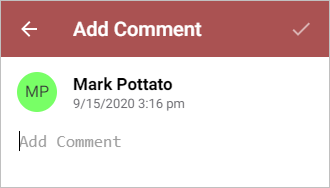
Il commento verrà aggiunto alla presentazione e sarà visibile agli altri utenti.
Visualizza commenti
Per visualizzare tutti i commenti aggiunti alla presentazione:
- tocca l'icona Strumenti nell'angolo destro della barra degli strumenti superiore,
- tocca la voce di menu Collaborazione,
- seleziona la voce di menu
 Commenti.
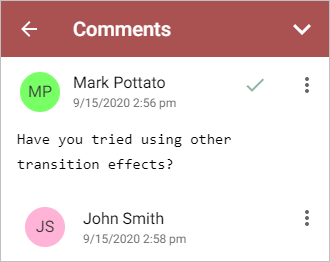
Per visualizzare il commento corrente:
- tocca l'icona commento sulla diapositiva,
- tocca la voce di menu Visualizza commento nel menu a comparsa.
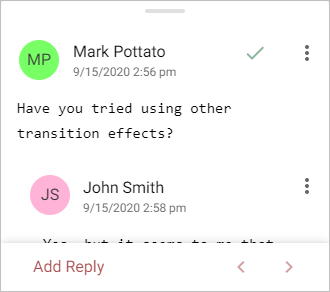
Usa la freccia  per andare al commento precedente, e la freccia
  per andare al commento successivo.
Per rispondere ai commenti aggiunti da altri utenti:
- nel pannello Commenti, tocca l'icona
 e seleziona l'opzione Aggiungi risposta.
 - nel pannello del commento corrente, tocca il link Aggiungi risposta situato sotto il commento.
Inserisci il tuo testo nel campo Aggiungi risposta e tocca l'icona nell'angolo in alto a destra.
Puoi gestire i commenti nel seguente modo:
- modifica i commenti toccando l'icona e selezionando l'opzione Modifica,
- elimina i commenti toccando l'icona e selezionando l'opzione Elimina commento,
- chiudi la discussione toccando l'icona
 a destra del commento. Puoi anche toccare l'icona e selezionare l'opzione Risolvi. Dopo di che, la discussione che hai aperto con il tuo commento ottiene lo stato risolto. Per riaprirla, tocca l'icona
  a destra del commento o tocca l'icona e seleziona l'opzione Riapri.