Applicare le transizioni
Applica transizioni
Una transizione è un effetto che appare tra due diapositive quando una diapositiva avanza alla successiva durante una presentazione. Puoi applicare la stessa transizione a tutte le diapositive o applicare transizioni diverse a ciascuna diapositiva separata e regolare le proprietà della transizione.
Per applicare una transizione a una singola diapositiva:
- nella lista delle diapositive a sinistra, tocca la diapositiva a cui vuoi applicare una transizione,
- apri il pannello delle impostazioni della diapositiva
- toccando l'icona
 nella barra degli strumenti in alto, oppure
 - toccando l'opzione Modifica nel menu a comparsa,
- toccando l'icona
- tocca l'elemento di menu Transizione,
- tocca l'elemento di menu Effetto e seleziona la transizione necessaria,
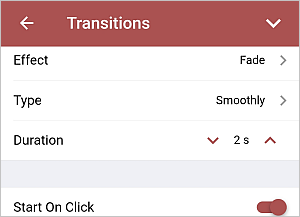
Le seguenti transizioni e i loro tipi sono disponibili:
- Sfumare - Dolcemente, Attraverso il nero
- Spingere - Sinistra, Alto, Destra, Basso;
- Scorrere - Sinistra, Alto, Destra, Basso, Alto sinistra, Alto destra, Basso sinistra, Basso destra;
- Dividere - Verticale dentro, Verticale fuori, Orizzontale dentro, Orizzontale fuori;
- Scoprire - Sinistra, Alto, Destra, Basso, Alto sinistra, Alto destra, Basso sinistra, Basso destra;
- Coprire - Sinistra, Alto, Destra, Basso, Alto sinistra, Alto destra, Basso sinistra, Basso destra;
- Orologio - Senso orario, Antiorario, Spicchio;
- Zoom - Zoom avanti, Zoom indietro, Zoom e ruota.
Usa la freccia
 a sinistra per tornare alla sezione delle impostazioni precedente.
 - tocca l'elemento di menu Tipo per selezionare una delle opzioni di effetto disponibili. Definiscono esattamente come appare l'effetto. Ad esempio, se è selezionata la transizione Zoom, le opzioni Zoom avanti, Zoom indietro e Zoom e ruota sono disponibili.
- la sezione Durata consente di specificare quanto tempo vuoi che la transizione duri. Imposta il valore di tempo necessario, misurato in secondi.
Il valore predefinito della durata della transizione è 2 s. Usa le frecce
 o
o  per diminuire o aumentare il valore corrente.
 - specifica quanto tempo vuoi che la diapositiva venga visualizzata prima di avanzare a un'altra:
- Inizia al clic – questo interruttore è abilitato per impostazione predefinita per non limitare il tempo mentre la diapositiva selezionata viene visualizzata. La diapositiva avanzerà a un'altra solo quando scorri verso sinistra.
- Ritardo – usa questa opzione se vuoi che la diapositiva selezionata venga visualizzata per un tempo specificato prima di avanzare alla successiva. Attiva questo interruttore e trascina il cursore sottostante per impostare il valore di tempo necessario, misurato in secondi.
Nota: se abiliti solo l'opzione Ritardo, le diapositive avanzeranno automaticamente in un intervallo di tempo specificato durante l'anteprima della presentazione. Se abiliti sia le opzioni Inizia al clic che Ritardo e imposti il valore di ritardo, le diapositive avanzeranno automaticamente in un intervallo di tempo specificato, ma potrai anche scorrere verso sinistra per avanzare da una diapositiva attualmente visualizzata alla successiva.
- se vuoi applicare questa transizione a tutte le diapositive della tua presentazione, scorri verso l'alto e tocca il pulsante APPLICA A TUTTE LE DIAPOSITIVE,
- chiudi il pannello delle impostazioni della diapositiva toccando la freccia
 a destra.
Rimuovi transizioni
Per eliminare una transizione: seleziona la diapositiva necessaria, apri il pannello delle impostazioni della diapositiva e scegli l'opzione Nessuno nella sezione Effetto.
Per eliminare tutte le transizioni: seleziona qualsiasi diapositiva, apri il pannello delle impostazioni della diapositiva, scegli l'opzione Nessuno nella sezione Effetto e tocca il pulsante APPLICA A TUTTE LE DIAPOSITIVE.