Questo articolo è stato tradotto dall'AI
Applicare i preset di formattazione
Applicare i preset
Per applicare uno dei preset di formattazione del testo disponibili,
- posiziona il cursore all'interno del paragrafo desiderato, o seleziona diversi paragrafi a cui vuoi applicare uno dei preset di formattazione,
- apri il pannello delle impostazioni di testo e paragrafo
- toccando l'icona
 nella barra degli strumenti in alto, oppure
 - toccando l'opzione Modifica nel menu a comparsa,
- toccando l'icona
- passa alla scheda PARAGRAFO,
- seleziona il preset desiderato dall'elenco Stili di paragrafo (scorri verso l'alto per vedere più stili),
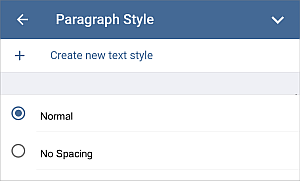
Sono disponibili i seguenti preset di formattazione: normale, senza spaziatura, intestazione 1-9, titolo, sottotitolo, citazione, citazione intensa, paragrafo elenco, piè di pagina, intestazione, testo della nota a piè di pagina.
- chiudi il pannello delle impostazioni del paragrafo toccando la freccia
 a destra.
Una volta creati alcuni titoli utilizzando gli stili di formattazione, potrai creare un indice.
Creare nuovi stili
- formatta un passaggio di testo come desiderato.
- apri il pannello delle impostazioni di testo e paragrafo
- toccando l'icona nella barra degli strumenti in alto, oppure
- toccando l'opzione Modifica nel menu a comparsa,
- toccando l'icona
- passa alla scheda PARAGRAFO,
- nella sezione Crea Nuovo Stile, tocca l'opzione Crea nuovo stile di testo. Specifica i parametri necessari:
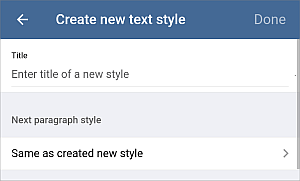
- Inserisci il nome del nuovo stile nel campo Titolo.
- Seleziona lo stile desiderato per il paragrafo successivo dalla sezione Stile paragrafo successivo. L'opzione Uguale al nuovo stile creato è selezionata per impostazione predefinita.
- Tocca l'opzione Fatto.
Lo stile creato verrà aggiunto alla galleria degli stili.
Voci con l'etichetta tag:
Sfoglia tutti i tag