Inserimento di tabelle
Inserisci una tabella
- posiziona il cursore dove desideri inserire la tabella,
-
tocca l'icona
 nella barra degli strumenti in alto per aprire il pannello di inserimento nuovo oggetto,
-
passa alla scheda
 Tabella e seleziona uno dei modelli di tabella disponibili. Ogni modello combina determinati parametri di formattazione, come colore di sfondo, stile del bordo, alternanza di righe/colonne, ecc.
- nella finestra Dimensione Tabella che si apre, imposta il numero necessario di Colonne e Righe (la tabella 3 per 3 celle è selezionata di default, puoi specificare fino a 10 righe/colonne),
- tocca OK.
La tabella verrà aggiunta. Il punto di inserimento è posizionato nella cella in alto a sinistra in modo che tu possa iniziare a inserire dati. Tocca all'interno di un'altra cella per posizionare il punto di inserimento in essa.
Seleziona, sposta e ridimensiona la tabella
Per selezionare un'intera tabella, tocca il manico  nell'angolo in alto a sinistra.
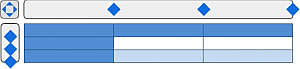
Tocca e tieni premuto il manico per trascinare la tabella in un'altra posizione nel documento.
Per cambiare l'altezza della riga, tocca il manico  corrispondente situato a sinistra della tabella e trascinalo su o giù.
Per cambiare la larghezza della colonna, tocca il manico corrispondente situato sopra la tabella e trascinalo a sinistra o a destra.
Aggiungi o elimina righe o colonne
- tocca una cella all'interno della riga/colonna necessaria,
- apri il pannello delle impostazioni testo/oggetto
-
toccando l'icona
 nella barra degli strumenti in alto, oppure
- tocca l'opzione Altro nel menu a comparsa e seleziona l'opzione Modifica,
-
toccando l'icona
- passa alla scheda TABELLA,
-
utilizza le icone corrispondenti:
 - per inserire una colonna a sinistra della colonna in cui è posizionato il cursore.
 - per inserire una colonna a destra della colonna in cui è posizionato il cursore.
 - per inserire una riga sopra la riga in cui è posizionato il cursore.
 - per inserire una riga sotto la riga in cui è posizionato il cursore.
 - per rimuovere la colonna in cui è posizionato il cursore.
 - per rimuovere la riga in cui è posizionato il cursore.
Dividi e unisci celle
Per dividere una cella selezionata in un certo numero di righe e colonne,
- seleziona una cella che desideri dividere,
- tocca l'opzione Dividi cella nel menu a comparsa,
- nella finestra Dividi Cella, imposta il numero di Colonne e Righe in cui la cella selezionata deve essere divisa,
- tocca il pulsante OK.
Per unire celle precedentemente selezionate, utilizza l'opzione Unisci Celle nel menu a comparsa.
Regola le impostazioni della tabella
- seleziona la tabella toccandola,
- apri il pannello delle impostazioni testo/oggetto
-
toccando l'icona
nella barra degli strumenti in alto, oppure
- tocca l'opzione Modifica nel menu a comparsa,
-
toccando l'icona
- passa alla scheda TABELLA,
-
scorri verso l'alto e tocca la voce di menu necessaria: Opzioni Tabella, Stile o Testo a capo. Usa l'icona
 a sinistra per tornare alla sezione delle impostazioni precedente.
La sezione Opzioni Tabella contiene le seguenti opzioni:
- Ripeti come Riga Intestazione - viene utilizzato per inserire la stessa riga di intestazione in cima a ogni pagina in tabelle lunghe.
- Ridimensiona per Adattare il Contenuto - consente di modificare automaticamente la larghezza di ciascuna colonna in base al testo all'interno delle sue celle.
-
Margini delle Celle - lo spazio tra il testo all'interno delle celle e il bordo della cella utilizzato di default. Il valore può essere modificato trascinando il cursore.
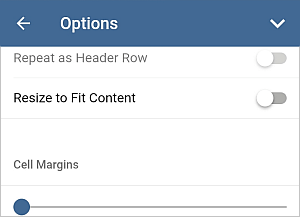
La sezione Stile contiene le seguenti tre schede:
-
STILE - per cambiare il modello di tabella preformattato selezionato. Scorri verso l'alto per vedere più modelli.
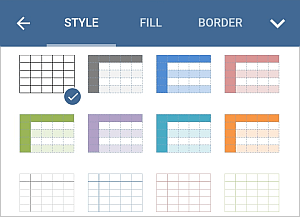
Opzioni Stile - tocca questa voce di menu per utilizzare le opzioni che consentono di enfatizzare determinate righe/colonne applicando una formattazione specifica a esse, o evidenziare righe/colonne diverse con colori di sfondo diversi per distinguerle chiaramente.
- Riga Intestazione - enfatizza la riga più in alto nella tabella con una formattazione speciale,
- Riga Totale - enfatizza la riga più in basso nella tabella con una formattazione speciale,
- Riga Alternata - abilita l'alternanza del colore di sfondo per righe pari e dispari,
- Prima Colonna - enfatizza la colonna più a sinistra nella tabella con una formattazione speciale,
- Ultima Colonna - enfatizza la colonna più a destra nella tabella con una formattazione speciale,
- Colonna Alternata - abilita l'alternanza del colore di sfondo per colonne pari e dispari.
-
RIEMPIMENTO - per scegliere un colore solido per lo sfondo della tabella. Seleziona il colore necessario nella palette Colori Tema o Colori Standard, o crea il tuo Colore Personalizzato. Se non vuoi utilizzare alcun riempimento, tocca l'icona
 nella palette Colori Standard.
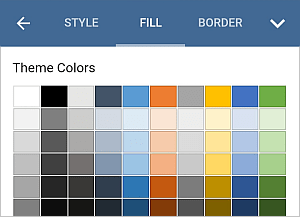
Per aggiungere un nuovo Colore Personalizzato, segui questi passaggi:
-
vai al menu Aggiungi Colore Personalizzato,
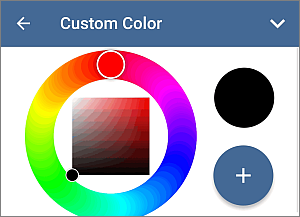
- utilizzando la palette dei colori, scegli il colore necessario e seleziona il suo livello di tonalità,
-
tocca il pulsante
 per applicare il colore alla forma automatica selezionata.
Il colore aggiunto sarà anche posizionato nella sezione Colori Personalizzati, dove si trovano i colori personalizzati utilizzati di recente.
-
vai al menu Aggiungi Colore Personalizzato,
-
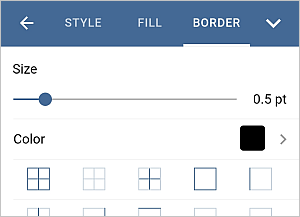
BORDO - per impostare la Dimensione del bordo trascinando il cursore, seleziona il suo Colore
sulla tavolozza e scegli il modo in cui verrà visualizzato nelle celle toccando una delle icone:
La sezione Testo a capo consente di selezionare uno stile di testo a capo tra quelli disponibili e di regolare alcune opzioni di posizionamento aggiuntive. Per saperne di più, fare riferimento alla sezione Cambiare il testo a capo di questa guida.
- Chiudi il pannello delle impostazioni della tabella toccando la freccia
 a destra.
Rimuovere la tabella
- seleziona la tabella toccando la maniglia nell'angolo in alto a sinistra,
-
apri il pannello delle impostazioni testo/oggetto
-
toccando l'icona
nella barra degli strumenti in alto, oppure
- toccando l'opzione Altro nel menu a comparsa e scegliendo l'elemento del menu Modifica,
-
toccando l'icona
- passa alla scheda TABELLA,
- tocca il pulsante RIMUOVI TABELLA.