Modifica collaborativa dei documenti
Attualmente, è disponibile solo la modalità di co-editing Veloce che ti consente di visualizzare immediatamente le modifiche apportate dai tuoi co-autori. Le azioni e i nomi dei co-editori appaiono nel documento una volta che stanno modificando il testo.
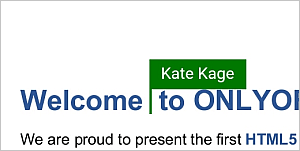
Visualizza elenco utenti
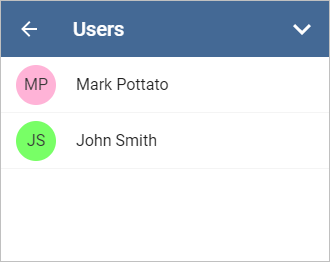
Quando un documento viene modificato da più utenti contemporaneamente, puoi vedere chi sta modificando il file in quel momento.
- tocca l'icona
 Collaborazione nella barra degli strumenti superiore,
 - seleziona l'elemento di menu
 Utenti.
Il pannello Utenti si aprirà con l'elenco degli utenti che stanno attualmente modificando il documento.
Aggiungi commenti
Per lasciare un commento,
- seleziona un passaggio di testo dove vuoi lasciare un commento,
- apri il menu Aggiungi commento
- toccando l'icona
 sulla barra degli strumenti superiore, passando alla scheda
  Altro, e quindi selezionando l'elemento di menu Commento, oppure
 - toccando l'opzione Altro nel menu a comparsa e scegliendo l'elemento di menu Aggiungi commento,
- toccando l'icona
- scrivi un commento,
- tocca l'icona
 nell'angolo in alto a destra.
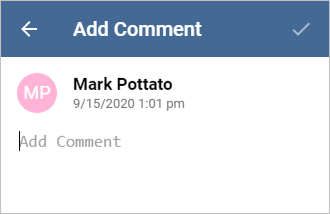
Il commento verrà aggiunto al documento e sarà visibile agli altri utenti.
Visualizza commenti
Per visualizzare tutti i commenti che sono stati aggiunti al documento:
- tocca l'icona Collaborazione nella barra degli strumenti superiore,
- seleziona l'elemento di menu
 Commenti.
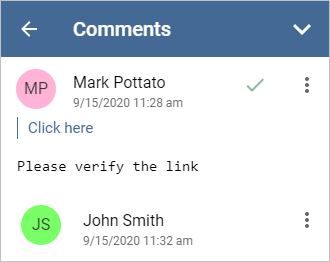
Per visualizzare il commento corrente:
- seleziona un passaggio di testo che contiene un commento,
- tocca l'elemento di menu Visualizza commento nel menu a comparsa.
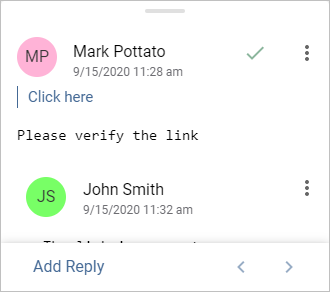
Usa la freccia  per andare al commento precedente e la freccia
  per andare al commento successivo.
Per rispondere ai commenti aggiunti da altri utenti:
- nel pannello Commenti, tocca l'icona
 e seleziona l'opzione Aggiungi risposta.
 - nel pannello del commento corrente, tocca il link Aggiungi risposta situato sotto il commento.
Inserisci il tuo testo nel campo Aggiungi risposta e tocca l'icona nell'angolo in alto a destra.
Puoi gestire i commenti nel seguente modo:
- modifica i commenti toccando l'icona e selezionando l'opzione Modifica,
- elimina i commenti toccando l'icona e selezionando l'opzione Elimina commento,
- chiudi la discussione toccando l'icona
 a destra del commento. Puoi anche toccare l'icona e selezionare l'opzione Risolvi. Dopo di che, la discussione che hai aperto con il tuo commento ottiene lo stato di risolto. Per riaprirla, tocca l'icona
  a destra del commento o tocca l'icona e seleziona l'opzione Riapri.
Nota: puoi specificare se vuoi visualizzare i commenti e/o i commenti risolti nel testo del documento. Questo può essere fatto utilizzando le impostazioni dell'applicazione. Se disabiliti la visualizzazione dei commenti, i passaggi di testo commentati non saranno evidenziati nel testo del documento, ma tutti i commenti possono comunque essere visualizzati tramite il pannello Commenti.
Usa opzioni di revisione
Per utilizzare le opzioni di revisione,
- tocca l'icona Collaborazione nella barra degli strumenti superiore,
- seleziona l'elemento di menu
 Revisione.
In alternativa, puoi selezionare un passaggio di testo e utilizzare l'opzione Revisione dal menu a comparsa.
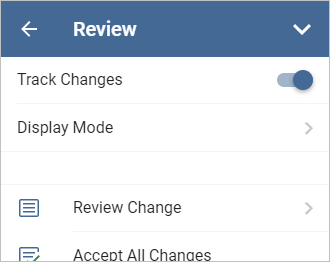
Il pannello Revisione si aprirà permettendo di utilizzare le seguenti opzioni:
- Il selettore Traccia Modifiche consente di attivare la modalità di tracciamento delle modifiche.
- Modalità di Visualizzazione - consente di scegliere una delle modalità di visualizzazione delle modifiche. Sono disponibili le seguenti:
- Markup questa modalità consente di visualizzare tutte le modifiche e accettarle o rifiutarle. Quando questa modalità è selezionata, puoi modificare il documento.
- Finale questa modalità consente di visualizzare tutte le modifiche come se fossero state accettate. Quando questa modalità è selezionata, non puoi modificare il documento.
- Originale questa modalità consente di visualizzare tutte le modifiche come se fossero state rifiutate. Quando questa modalità è selezionata, non puoi modificare il documento.
- Revisione Modifica - consente di navigare tra le modifiche e accettarle o rifiutarle.
La modifica corrente verrà visualizzata nel pannello Revisione Modifica e evidenziata nel testo del documento. Nel pannello Revisione Modifica, il nome dell'utente che ha effettuato questa modifica, la data e l'ora in cui è stata effettuata e la descrizione della modifica (ad esempio, Paragrafo Inserito). Usa la freccia
per andare alla modifica precedente e la freccia per andare alla modifica successiva. L'opzione ACCETTA ti consente di accettare la modifica corrente, l'opzione RIFIUTA ti consente di rifiutare la modifica corrente.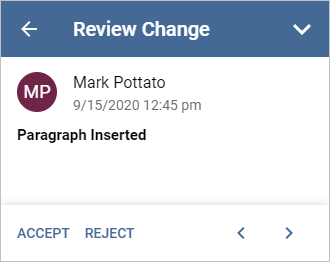
- Accetta tutte le modifiche - consente di accettare tutte le modifiche in una volta.
- Rifiuta tutte le modifiche - consente di rifiutare tutte le modifiche in una volta.