Questo articolo è stato tradotto dall'AI
Regolare le impostazioni del grafico
Regolare l'aspetto del grafico
Attualmente, puoi regolare l'aspetto di un grafico esistente nel documento.
Per farlo:
- seleziona il grafico toccandolo,
- apri il pannello delle impostazioni del grafico
- toccando l'icona
 nella barra degli strumenti superiore, oppure
 - toccando l'opzione Modifica nel menu a comparsa,
- toccando l'icona
- tocca la voce di menu necessaria: Design, Testo a capo o Disposizione. Usa l'icona
 a sinistra per tornare alla sezione delle impostazioni precedente.
 La sezione Design contiene le seguenti quattro schede:
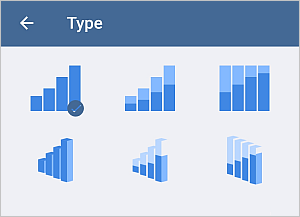
- TIPO - per cambiare il tipo di grafico attuale (grafico a linee, grafico a colonne, grafico a barre, grafico ad area, grafico a torta, grafico a punti o grafico azionario). Scorri verso l'alto per vedere tutti i tipi di grafico e tocca quello che desideri applicare.
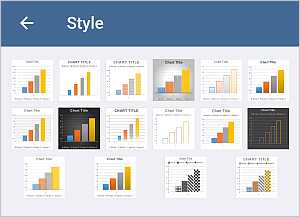
- STILE - per cambiare lo stile del grafico attuale. Scorri verso l'alto per vedere tutti gli stili disponibili e tocca quello che desideri applicare.
- RIEMPIMENTO - per cambiare il riempimento di sfondo del grafico selezionando un colore solido. Scorri verso l'alto per vedere tutte le palette e tocca il colore necessario nella palette Colori Tema o Colori Standard. Se non vuoi utilizzare alcun riempimento, tocca l'icona
 nella palette Colori Standard.
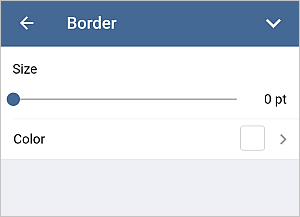
 - BORDO - per regolare la Dimensione del bordo del grafico trascinando il cursore e selezionare il Colore del bordo sulla palette.
La sezione Testo a capo consente di selezionare uno stile di testo a capo tra quelli disponibili e regolare alcune opzioni di posizionamento aggiuntive. Per saperne di più, consulta la sezione Cambiare il testo a capo di questa guida.
La sezione Disposizione consente di impostare la posizione del grafico selezionato rispetto ad altri oggetti quando diversi oggetti si sovrappongono. Per saperne di più, consulta la sezione Manipolare gli oggetti di questa guida.
- TIPO - per cambiare il tipo di grafico attuale (grafico a linee, grafico a colonne, grafico a barre, grafico ad area, grafico a torta, grafico a punti o grafico azionario). Scorri verso l'alto per vedere tutti i tipi di grafico e tocca quello che desideri applicare.
- chiudi il pannello delle impostazioni del grafico toccando la freccia
 a destra.
Rimuovere il grafico
Seleziona il grafico toccandolo e procedi in uno dei seguenti modi:
- tocca l'opzione Elimina nel menu a comparsa, oppure
- apri il pannello delle impostazioni del grafico toccando l'icona nella barra degli strumenti superiore, scorri verso l'alto e tocca il pulsante RIMUOVI GRAFICO.
Voci con l'etichetta tag:
Sfoglia tutti i tag