Inserire immagini
Aggiungere un'immagine
- seleziona il foglio di lavoro su cui vuoi inserire l'immagine,
- tocca l'icona
 nella barra degli strumenti in alto per aprire il pannello di inserimento nuovo oggetto,
 - passa alla scheda
 Altro,
 - tocca l'opzione
 Immagine e seleziona una delle seguenti opzioni per caricare l'immagine,
 - l'opzione Immagine dalla libreria per aprire la Libreria Media dove puoi selezionare il file necessario.
Devi avere i permessi appropriati sulla Libreria Media del tuo dispositivo.
- l'opzione
 Immagine da link aprirà il pannello Impostazioni link dove puoi inserire l'indirizzo web dell'immagine nel campo URL Immagine e toccare il pulsante Inserisci immagine.
 - l'opzione
 Scatta foto aprirà l'app fotocamera predefinita. Scatta una foto e premi OK.
 - l'opzione
 Inserisci da ti permette di selezionare un'immagine dai file dello smartphone o da archivi cloud.
 Per accedere agli archivi cloud, devi essere loggato e avere i diritti necessari.
- l'opzione
L'immagine verrà aggiunta. Ora puoi modificarne le proprietà e la posizione.
Regolare le impostazioni dell'immagine
Quando l'immagine è selezionata, puoi aprire il pannello delle impostazioni forma/immagine per cambiare la forma dell'immagine, regolare la dimensione e il colore del bordo, o cambiare la posizione dell'immagine rispetto ad altri oggetti.
- seleziona l'immagine toccandola,
- apri il pannello delle impostazioni
- toccando l'icona
 nella barra degli strumenti in alto o in basso, oppure
 - toccando l'opzione nel menu a comparsa,
- toccando l'icona
- passa alla sezione Forma e tocca l'elemento di menu necessario: Stile, Cambia forma o Impostazioni avanzate. Usa l'icona
 a sinistra per tornare alla sezione delle impostazioni precedente.
 La sezione Stile ti permette di abilitare le seguenti opzioni:
- Stile bordo - imposta il bordo:
- Tratto - attiva o disattiva la visualizzazione del bordo.
- Dimensione - imposta la dimensione del bordo trascinando il cursore.
- Colore - seleziona il colore del bordo dalla tavolozza.
- Tipo di bordo - seleziona uno dei tipi di bordo disponibili.
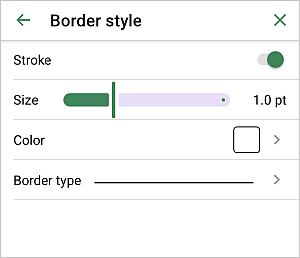
Usa l'icona di scorciatoia
 nella barra degli strumenti in basso per accedere rapidamente alle impostazioni del tipo di forma.
La sezione Cambia forma ti permette di cambiare la forma dell'immagine sostituendo la forma rettangolare con un'altra selezionata dal menu. La forma dell'immagine cambierà di conseguenza.
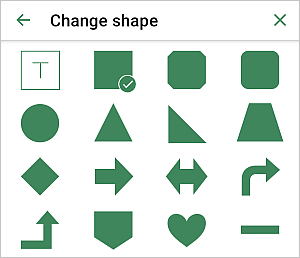
La sezione Impostazioni avanzate ti permette di abilitare le seguenti opzioni:
- Dimensione - imposta la dimensione dell'immagine:
- Larghezza e Altezza - definisci le dimensioni dell'immagine in una misura specifica.
- Blocca proporzioni - attiva l'interruttore per mantenere il rapporto d'aspetto originale dell'immagine.
- Unità di misura - seleziona una delle opzioni disponibili: cm, pt, pollici.
- Stile bordo - imposta il bordo:
passa alla sezione Immagine e tocca l'elemento di menu necessario:
- La sezione Sostituisci immagine ti permette di sostituire l'immagine corrente con un'altra.
Usa l'icona di scorciatoia
 nella barra degli strumenti in basso per accedere rapidamente alle impostazioni di sostituzione immagine.
- La sezione Disponi ti permette di cambiare la posizione dell'immagine selezionata rispetto ad altri oggetti quando diversi oggetti si sovrappongono. Per saperne di più, consulta la sezione Manipolare oggetti di questa guida.
- La sezione Sostituisci immagine ti permette di sostituire l'immagine corrente con un'altra.
- chiudi il pannello delle impostazioni forma/immagine toccando la croce
 a sinistra.
Rimuovere l'immagine
Seleziona l'immagine toccandola e procedi in uno dei seguenti modi:
- tocca l'opzione
 nel menu a comparsa, oppure
 - apri il pannello delle impostazioni forma toccando l'icona nella barra degli strumenti in alto o in basso e usa il pulsante Rimuovi forma.