Questo articolo è stato tradotto dall'AI
Inserisci formule
Per eseguire calcoli puoi inserire manualmente una formula necessaria utilizzando i comuni operatori matematici o inserire una formula predefinita - Funzione.
Per inserire una funzione,
- seleziona una cella in cui desideri inserire una funzione,
- apri il pannello di inserimento delle formule
- toccando l'icona
 Inserisci Funzione prima della barra delle formule in basso, oppure
 - toccando l'icona
 nella barra degli strumenti in alto e passando alla scheda
  Funzione,
- toccando l'icona
- seleziona una delle funzioni comunemente usate (SOMMA, MIN, MAX, CONTA) o scegli la Categoria necessaria nella sezione Categorie e seleziona la funzione di cui hai bisogno. Puoi anche aggiungere manualmente le funzioni nella barra delle formule. Non appena digiti le prime lettere, apparirà una finestra di suggerimento della formula, contenente la sintassi corretta per le formule,
Per visualizzare la descrizione della funzione, tocca l'icona
 .
. - inserisci gli argomenti della funzione utilizzando la tastiera su schermo o trascinando per selezionare un intervallo di celle da includere come argomento. Se la funzione richiede più argomenti, devono essere separati da virgole.
Generalmente, valori numerici, valori logici (VERO, FALSO), valori di testo (devono essere tra virgolette), riferimenti di cella, riferimenti di intervallo di celle e altre funzioni possono essere utilizzati come argomenti di funzione.
- premi il tasto
 Invio sulla tastiera su schermo, o tocca il pulsante
  .
.
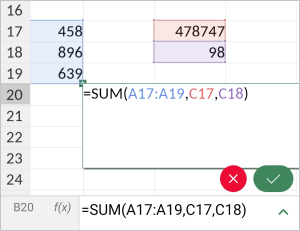
Se hai inserito la formula in modo errato e desideri eliminare tutto il contenuto delle celle aggiunte, tocca il pulsante  .
.
Voci con l'etichetta tag:
Sfoglia tutti i tag