Questo articolo è stato tradotto dall'AI
Utilizzare la funzione Trova e Sostituisci
Cerca un testo specifico
- tocca l'icona
 Impostazioni nell'angolo destro della barra degli strumenti superiore,
 - tocca l'opzione
 Trova e sostituisci per attivare il pannello Trova,
- se necessario, puoi specificare i parametri di ricerca toccando l'icona
 Opzioni di ricerca a sinistra.
 Si apre il pannello delle impostazioni Trova e sostituisci. Puoi regolare le seguenti opzioni:
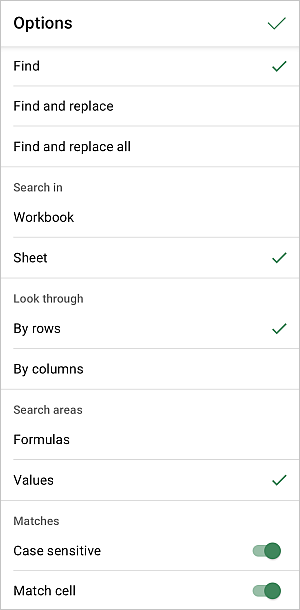
- Cerca in - viene utilizzato per cercare solo nel Foglio attivo o nell'intera Cartella di lavoro.
- Guarda attraverso - viene utilizzato per specificare la direzione in cui desideri cercare: verso destra per righe o verso il basso per colonne.
- Aree di ricerca - viene utilizzato per specificare se desideri cercare il Valore delle celle o le loro Formule sottostanti.
- Maiuscole/minuscole - attiva questo interruttore per trovare solo le occorrenze digitate nello stesso modo della tua richiesta (ad esempio, se la tua richiesta è 'Editor' e questa opzione è abilitata, parole come 'editor' o 'EDITOR' ecc. non verranno trovate).
- Corrispondenza cella - attiva questo interruttore per trovare solo le celle che non contengono altri caratteri oltre a quelli specificati nella tua richiesta (ad esempio, se la tua richiesta è '56' e questa opzione è abilitata, le celle contenenti dati come '0.56' o '156' ecc. non verranno trovate).
Quando sei pronto, tocca il pulsante
 Accetta.
 - inserisci la tua richiesta nel campo di inserimento dati,

- usa i pulsanti freccia per navigare tra le occorrenze trovate verso l'inizio del foglio di lavoro (se tocchi l'icona
 ) o verso la fine del foglio di lavoro (se tocchi l'icona
  ) dalla posizione attuale.
 Per cancellare la tua richiesta, usa l'icona
 a destra del campo di inserimento.
Sostituisci le corrispondenze trovate
- tocca l'icona Opzioni di ricerca a sinistra per aprire il pannello delle impostazioni Trova e sostituisci,
- tocca l'elemento di menu Trova e sostituisci, modifica i parametri di ricerca, se necessario, e tocca il pulsante Accetta. Il pannello Trova cambierà:
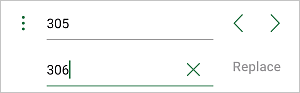
- inserisci il testo di sostituzione nel secondo campo di inserimento dati,
- usa i pulsanti freccia per navigare tra le occorrenze trovate e tocca Sostituisci per sostituire l'occorrenza attualmente selezionata,
- per sostituire tutte le occorrenze trovate, tocca l'icona Opzioni di ricerca a sinistra per aprire il pannello delle impostazioni Trova e Sostituisci, tocca l'elemento di menu Trova e sostituisci tutto e tocca il pulsante Accetta. Tocca la didascalia Sostituisci tutto che appare accanto al campo di inserimento.
Esci dalla modalità Trova
Per chiudere il pannello Trova, tocca il pulsante Indietro sul tuo dispositivo.
Voci con l'etichetta tag:
Sfoglia tutti i tag