Questo articolo è stato tradotto dall'AI
Modificare il formato dei numeri
Puoi facilmente modificare il formato dei numeri, ovvero il modo in cui i numeri inseriti appaiono nel tuo foglio di calcolo. Per farlo,
- seleziona una cella, un intervallo di celle o l'intero foglio di lavoro,
- apri il pannello delle impostazioni Cella
- toccando l'icona
 nella barra degli strumenti in alto o in basso, oppure
 - toccando l'opzione nel menu a comparsa e scegliendo l'opzione Cella,
- toccando l'icona
- scorri verso l'alto per vedere più opzioni e tocca l'opzione Formato per aprire il pannello Formato.
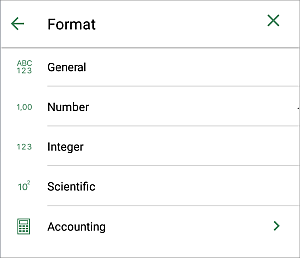
- tocca il formato numerico che desideri applicare:
 Generale - viene utilizzato per visualizzare i dati inseriti come numeri semplici nel modo più compatto possibile senza segni aggiuntivi,
 Numero - viene utilizzato per visualizzare i numeri con 0-30 cifre dopo il punto decimale, dove un separatore delle migliaia viene aggiunto tra ogni gruppo di tre cifre prima del punto decimale,
 Intero - viene utilizzato per visualizzare i numeri come interi,
 Scientifico (esponenziale) - viene utilizzato per mantenere i numeri brevi convertendoli in una stringa del tipo d.dddE+ddd o d.dddE-ddd dove ogni d è una cifra da 0 a 9,
 Contabilità - viene utilizzato per visualizzare valori monetari con uno dei seguenti simboli di valuta: Dollaro $, Euro €, Sterlina £, Rublo ₽, Yen ¥, e due cifre decimali. Tocca l'icona
  e seleziona quella necessaria. A differenza del formato Valuta, il formato Contabilità allinea i simboli di valuta sul lato sinistro della cella, rappresenta i valori zero come trattini e visualizza i valori negativi tra parentesi.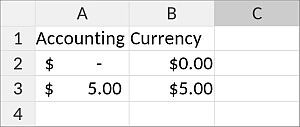
 Valuta - viene utilizzato per visualizzare valori monetari con uno dei seguenti simboli di valuta: Dollaro $, Euro €, Sterlina £, Rublo ₽, Yen ¥, e due cifre decimali. Tocca l'icona e seleziona quella necessaria. Puoi anche applicare il formato Valuta alle celle selezionate utilizzando l'icona corrispondente nella barra degli strumenti in basso. A differenza del formato Contabilità, il formato Valuta posiziona un simbolo di valuta direttamente prima della prima cifra e visualizza i valori negativi con il segno negativo (-).
 Data - viene utilizzato per visualizzare le date. Tocca l'icona e seleziona uno dei seguenti formati di data: MM-dd-aa, MM-dd-aaaa, dd-MM-aa, dd-MM-aaaa, dd-MMM-aaaa, dd-MMM, MMM-aa,
 Ora - viene utilizzato per visualizzare l'ora. Tocca l'icona e seleziona uno dei seguenti formati di ora: HH:mm, HH:MM:ss, hh:mm tt, hh:mm:ss tt, [h]:mm:ss,
 Percentuale - viene utilizzato per visualizzare i dati come una percentuale accompagnata dal segno di percentuale %. Puoi anche applicare il formato Percentuale alle celle selezionate utilizzando l'icona corrispondente nella barra degli strumenti in basso,
 Testo - viene utilizzato per visualizzare i valori numerici come testo semplice con la massima precisione disponibile.
- torna alla schermata precedente toccando la freccia
 a sinistra e chiudi il pannello delle impostazioni della cella toccando l'icona
  a sinistra.
Voci con l'etichetta tag:
Sfoglia tutti i tag