Seleziona, taglia, copia, incolla dati
Seleziona elementi del foglio di lavoro
- Per selezionare una singola cella, toccala una volta.
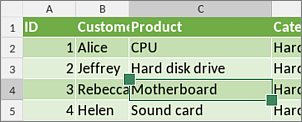
- Per selezionare un intervallo di celle, tocca una cella ed espandi la selezione trascinando uno dei manici di selezione della cella che appaiono agli angoli in alto a sinistra e in basso a destra della cella.
- Per selezionare una singola riga/colonna, tocca la sua intestazione.
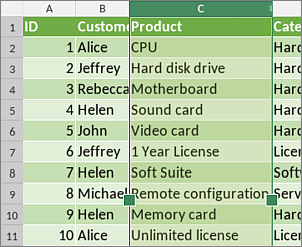
- Per selezionare più righe/colonne, tocca l'intestazione di una riga/colonna e trascina i manici di selezione verdi
 .
.
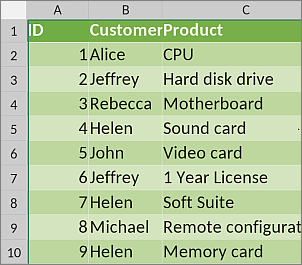
- Per selezionare l'intero foglio di lavoro, tocca il pulsante
 situato nell'angolo in alto a sinistra all'intersezione delle intestazioni di riga e colonna.
Seleziona e inserisci dati all'interno di una cella
Per selezionare tutti i contenuti all'interno di una cella, tocca due volte la cella. In questo caso appare il menu a comparsa che contiene le seguenti opzioni:
-
 Taglia il testo/oggetto selezionato,
 -
 Copia il testo/oggetto selezionato,
 -
 Incolla il testo/oggetto precedentemente copiato,
 -
 Elimina il testo o oggetto selezionato,
 -
 Modifica il testo o oggetto selezionato (cioè apri il pannello delle impostazioni del testo/oggetto),
 -
Unisci/Dividi per unire le celle selezionate in una sola (solo il contenuto della cella in alto a sinistra viene salvato), o dividerle (i dati della cella divisa verranno visualizzati nella cella in alto a sinistra),
-
Testo a capo/Non a capo per adattare i tuoi dati alla larghezza della colonna.
Puoi lavorare con i contenuti della cella utilizzando la barra della formula sotto il foglio di lavoro. Una volta selezionata una cella che contiene già dati, i contenuti della cella selezionata verranno visualizzati nella barra della formula. Per espanderla, tocca il pulsante freccia  a destra. Tocca due volte un dato nella barra della formula e trascina i manici di selezione per selezionare la parte necessaria.
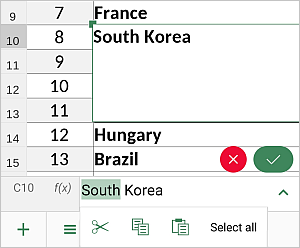
Quando tocchi due volte i dati all'interno della barra della formula, appare il pannello che include le seguenti opzioni: Taglia, Copia, Incolla, Seleziona tutto. A seconda dell'orientamento del dispositivo e della dimensione dello schermo, alcune opzioni potrebbero essere disponibili dopo aver toccato l'icona  .
.
Quando tocchi i dati all'interno della barra della formula, appare un manico singolo sotto il cursore per aiutarti a posizionare il punto di inserimento con maggiore precisione. Trascinalo nella posizione in cui desideri posizionare il punto di inserimento.
Puoi anche toccare alla fine dei contenuti nella barra della formula e tenere premuto fino a quando appare il menu a comparsa che include l'opzione Incolla.
Taglia, copia, incolla dati
Per tagliare, copiare e incollare passaggi di testo/oggetti/dati in una riga/colonna all'interno del foglio di calcolo corrente utilizza le opzioni corrispondenti dal menu a comparsa che appare quando viene selezionato un passaggio di testo/oggetto/riga/colonna:
- Taglia – seleziona i dati e utilizza l'opzione Taglia dal menu a comparsa per eliminare la selezione e inviarla alla memoria degli appunti. I dati tagliati possono essere successivamente inseriti in un altro punto dello stesso foglio di calcolo.
- Copia – seleziona i dati e utilizza l'opzione Copia dal menu a comparsa per copiare la selezione nella memoria degli appunti. I dati copiati possono essere successivamente inseriti in un altro punto dello stesso foglio di calcolo.
- Incolla – trova il punto nel tuo foglio di calcolo dove devi incollare i dati precedentemente copiati e utilizza l'opzione Incolla dal menu a comparsa. I dati verranno inseriti nella posizione corrente del cursore. I dati possono essere stati precedentemente copiati dallo stesso foglio di calcolo.
Riempimento automatico dei dati
Per riempire rapidamente più celle con gli stessi dati utilizza l'opzione Riempimento automatico:
- seleziona un intervallo di celle contenente i dati richiesti,
- tocca l'opzione Riempimento automatico nel menu a comparsa.
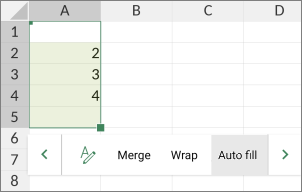
In questo esempio, utilizzando l'opzione Riempimento automatico, i numeri corrispondenti verranno inseriti nelle celle 1 e 5.