Questo articolo è stato tradotto dall'AI
Aggiungere collegamenti ipertestuali
Aggiungere un collegamento ipertestuale
- seleziona la cella in cui desideri aggiungere il collegamento,
- fai quanto segue:
- tocca l'icona
 nella barra degli strumenti in alto per aprire il pannello di inserimento nuovo oggetto,
 - passa alla scheda
 Altro,
 - seleziona l'opzione
 Collegamento,
- tocca l'icona
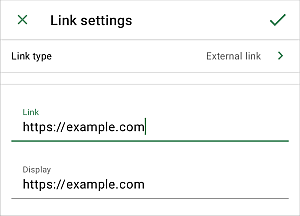
- successivamente apparirà la schermata Impostazioni collegamento dove puoi specificare i parametri del collegamento ipertestuale:
- Tipo di collegamento - seleziona un tipo di collegamento che desideri inserire:
- Collegamento esterno - questa opzione è selezionata di default. Usala per aggiungere un collegamento ipertestuale che conduce a un sito web esterno. Inserisci un URL nel formato http://www.esempio.com nel campo Collegamento sottostante.
- Intervallo di dati interno - usa questa opzione per aggiungere un collegamento ipertestuale che conduce a un certo intervallo di celle nello stesso foglio di calcolo. Tocca questa opzione per selezionarla, quindi torna alla schermata precedente utilizzando la
 freccia a sinistra. Seleziona il nome del Foglio necessario dall'elenco e specifica un Intervallo di celle nel formato A1:B1.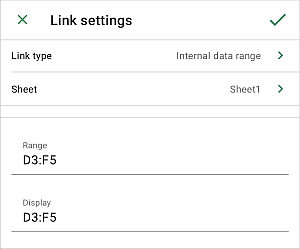
- Collegamento esterno - questa opzione è selezionata di default. Usala per aggiungere un collegamento ipertestuale che conduce a un sito web esterno. Inserisci un URL nel formato http://www.esempio.com nel campo Collegamento sottostante.
- Visualizza - inserisci un testo che diventerà cliccabile e condurrà all'indirizzo/intervallo di dati specificato nel campo superiore.
Se la cella selezionata contiene già del testo, verrà visualizzato automaticamente in questo campo.
- Tipo di collegamento - seleziona un tipo di collegamento che desideri inserire:
- tocca il segno di spunta nell'angolo in alto a destra.
Per seguire il collegamento aggiunto, tocca l'opzione Apri collegamento nel menu a comparsa.
Modificare o rimuovere il collegamento ipertestuale aggiunto
- tocca due volte la cella che contiene un collegamento, quindi tocca l'opzione Modifica collegamento nel menu a comparsa ed esegui le azioni necessarie:
- modifica i tuoi dati nei campi corrispondenti, oppure
- usa il pulsante Rimuovi collegamento per eliminare il collegamento ipertestuale aggiunto.
- tocca il segno di spunta nell'angolo in alto a destra per salvare le modifiche.
Voci con l'etichetta tag:
Sfoglia tutti i tag