Questo articolo è stato tradotto dall’AI
Allinea il tuo testo in una casella di testo
Allinea il tuo testo in una casella di testo
Seleziona il testo a cui vuoi applicare l'allineamento e apri il pannello delle impostazioni tramite:
- toccando l'icona
 nella barra degli strumenti superiore o inferiore, oppure
 - toccando l'opzione
 nel menu a comparsa,
Passa alla scheda Testo e scorri verso l'alto per vedere tutte le impostazioni.
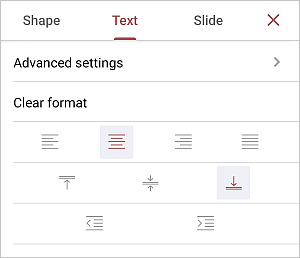
Tocca il tipo di allineamento orizzontale necessario per applicarlo:
- tocca l'icona
 per allineare il testo al lato sinistro della casella di testo (il lato destro rimane non allineato).
 - tocca l'icona
 per allineare il testo al centro della casella di testo (i lati destro e sinistro rimangono non allineati).
 - tocca l'icona
 per allineare il testo al lato destro della casella di testo (il lato sinistro rimane non allineato).
 - tocca l'icona
 per allineare il testo sia al lato sinistro che al lato destro della casella di testo (viene aggiunto spazio aggiuntivo dove necessario per mantenere l'allineamento).
Tocca il tipo di allineamento verticale necessario per applicarlo:
- tocca l'icona
 per allineare il tuo testo alla parte superiore della casella di testo
 - tocca l'icona
 per allineare il tuo testo al centro della casella di testo
 - tocca l'icona
 per allineare il tuo testo alla parte inferiore della casella di testo
Per modificare lo spostamento della prima linea dal lato sinistro della casella di testo, utilizza le rispettive icone: Riduci rientro  e Aumenta rientro
  .
.
Per cancellare la formattazione applicata, puoi utilizzare l'opzione Cancella formato.
Chiudi il pannello delle impostazioni del testo toccando l'icona  a destra.
Voci con l'etichetta tag:
Sfoglia tutti i tag