Naviga attraverso la tua presentazione
Naviga attraverso la tua presentazione
Quando modifichi una presentazione, l'editor può passare tra due tipi di interfaccia: verticale e orizzontale. Per cambiare la modalità dell'interfaccia, l'opzione Rotazione automatica sul tuo smartphone deve essere abilitata. Quando la rotazione è disabilitata, l'interfaccia ritorna all'orientamento verticale.
Finestra principale dell'Editor di Presentazioni in modalità verticale:
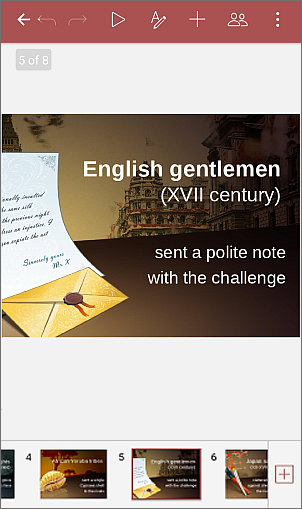
Tutte le diapositive esistenti sono visualizzate nell'elenco delle diapositive in basso.
Finestra principale dell'Editor di Presentazioni in modalità orizzontale:

Tutte le diapositive esistenti sono visualizzate nell'elenco delle diapositive a sinistra.
Per visualizzare una diapositiva specifica nell'area di modifica delle diapositive, tocca la diapositiva necessaria.
Per scorrere l'elenco delle diapositive, in modalità orizzontale scorri verso l'alto/il basso, o in modalità verticale scorri verso sinistra/destra.
Per ingrandire una diapositiva, utilizza il gesto di allargamento: posiziona due dita sullo schermo nell'area di modifica delle diapositive e allontanale.
Per ridurre una diapositiva, utilizza il gesto di pizzicamento: posiziona due dita sullo schermo nell'area di modifica delle diapositive e avvicinale.
Se la presentazione è ingrandita, puoi scorrere una diapositiva scorrendo verso l'alto/il basso e a destra/a sinistra nell'area di modifica delle diapositive.