Gestire i file
Strumenti di ricerca e filtraggio
Per trovare rapidamente il file necessario per nome,
- tocca l'icona
 in alto,
 - inserisci il nome del file richiesto o una sua parte nel campo Ricerca che appare,
- tocca il tasto
 Ricerca sulla tastiera.
Per reimpostare la tua query di ricerca, tocca l'icona  a destra. Per chiudere il pannello di ricerca, tocca l'icona
 nell'angolo in alto a sinistra dello schermo.
Per ordinare gli elementi nella lista dei file,
- tocca l'icona
 nell'angolo in alto a destra,
 - seleziona il criterio di ordinamento necessario: Data, Titolo, Tipo, Dimensione o Autore,
- tocca la freccia
 o
o  accanto al criterio di ordinamento selezionato per ordinare gli elementi in ordine decrescente o crescente.
Filtraggio degli elementi
Per accedere alle impostazioni di filtraggio, tocca l'icona 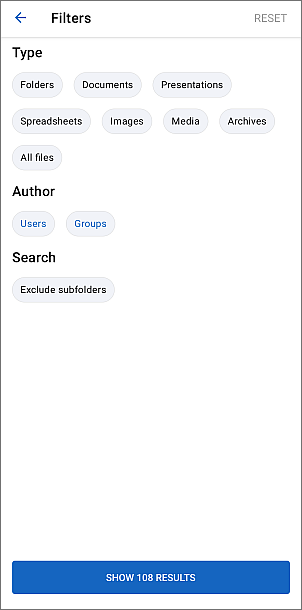 nell'angolo in alto a destra nella sezione Clouds per aprire la finestra Filtri.
Le opzioni di filtraggio disponibili sono:

- Filtraggio per Tipo:
- Scegli quali tipi di file vuoi visualizzare: Cartelle, Documenti, Presentazioni, Fogli di calcolo, Immagini, Media, Archivi, Tutti i file.
- Filtraggio per Autore:
- Scegli l'autore dei file che vuoi visualizzare: Utenti, Gruppo.
- A seconda dell'opzione selezionata in precedenza, si aprirà la finestra Seleziona utente o Seleziona gruppo. Scegli l'utente/gruppo richiesto o inserisci il loro nome nel campo Ricerca sopra.
- Tocca l'opzione Escludi sottocartelle per escludere le sottocartelle dalla ricerca.
- Quando sei pronto, tocca il pulsante Mostra X risultati in basso per applicare le opzioni di filtraggio.
Per reimpostare i filtri applicati in precedenza, tocca l'icona nell'angolo in alto a destra nella sezione Clouds per aprire la finestra Filtri e tocca il pulsante RESET nell'angolo in alto a destra.
Azioni su un singolo file
Tocca l'icona  a destra del documento necessario nella lista dei file per accedere al menu del file.
Le opzioni disponibili possono variare a seconda della sezione dell'app selezionata, del tipo di file e dei tuoi diritti di accesso.
Tocca uno degli elementi del menu per scegliere l'azione necessaria:
 Modifica documento - per aprire il file in modalità di modifica (questa opzione è disponibile solo se hai i diritti corrispondenti per modificare il file).
 Condividi - per condividere il file con gli utenti o i gruppi del tuo portale selezionando uno dei seguenti tipi di accesso: Accesso completo, Compilazione modulo (l'opzione Compilazione modulo è disponibile solo per i file
 .oform), Commento, Revisione (l'opzione Revisione è disponibile solo per i file .docx e .docxf), Solo lettura.
 Ottieni link per accesso esterno - per concedere rapidamente l'accesso Solo lettura al file utilizzando un link esterno. Una volta toccata questa opzione, l'accesso Solo lettura al file sarà abilitato e il link segreto sarà copiato negli appunti. Per cambiare il tipo di accesso, utilizza l'opzione Condividi dal menu del file.
 Aggiungi ai Preferiti - per aggiungere il file alla sezione Preferiti.
 Sposta - per spostare il file nella sezione/cartella specificata nell'app Documenti. Seleziona la sezione Documenti necessaria e, facoltativamente, la cartella, quindi tocca il pulsante SPOSTA QUI.
 Copia - per creare una copia del file e spostare la copia creata nella sezione/cartella specificata nell'app Documenti. Seleziona la sezione Documenti necessaria e, facoltativamente, la cartella, quindi tocca il pulsante COPIA QUI.
 Scarica - per salvare il file sul tuo dispositivo. Quando il download è completato, l'icona
  verrà visualizzata nella barra di stato. Il file può essere trovato nella tua cartella Download predefinita.
 Carica sul portale - per caricare il file nello spazio di archiviazione del tuo account cloud corrente, se connesso.
 Rinomina - per cambiare il nome del file.
 Elimina - per spostare il file nel Cestino. Il file eliminato può essere eliminato definitivamente in seguito.
Azioni su una singola cartella
Tocca il nome della cartella nella lista dei file per aprirla. Per tornare alla cartella principale, usa l'icona
nell'angolo in alto a sinistra.
Tocca l'icona a destra della cartella necessaria nella lista dei file per accedere al menu della cartella e selezionare l'azione che vuoi eseguire toccando uno degli elementi del menu:
Condividi - per condividere la cartella con gli utenti o i gruppi del tuo portale selezionando uno dei seguenti tipi di accesso: Sola lettura o Accesso completo.
Sposta - per spostare la cartella in una posizione diversa. Seleziona la sezione Documenti necessaria e, facoltativamente, la cartella, quindi tocca il pulsante SPOSTA QUI.
Copia - per creare una copia della cartella e spostare la copia creata nella sezione/cartella specificata nell'app Documenti. Seleziona la sezione Documenti necessaria e, facoltativamente, la cartella, quindi tocca il pulsante COPIA QUI.
Scarica - per salvare la cartella sul tuo dispositivo come archivio .tgz. Quando il download è completato, l'icona verrà visualizzata nella barra di stato. La cartella può essere trovata nella tua cartella Download predefinita.
Rinomina - per cambiare il nome della cartella.
Elimina - per eliminare la cartella con tutto il suo contenuto spostandola nel Cestino.
Rinomina elementi
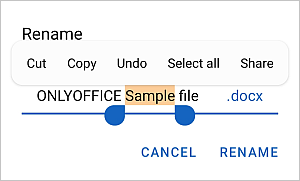
Per rinominare il file o la cartella selezionati, inserisci un nuovo nome nella finestra di dialogo che appare e premi il pulsante RINOMINA.
Seleziona diversi elementi
Tocca l'icona
nell'angolo in alto a destra, tocca Opzioni, scegli l'opzione Seleziona... e tocca le icone circolari
 a sinistra degli elementi necessari uno alla volta.
L'icona dell'elemento selezionato apparirà così: 
Tocca nuovamente l'icona per accedere all'opzione Seleziona tutto. Per cancellare la selezione, tocca l'icona e scegli l'opzione Deseleziona.
Azioni su più file/cartelle
Puoi eliminare, spostare o copiare diversi elementi selezionati contemporaneamente.
Per eliminare gli elementi selezionati, tocca l'icona
 nell'angolo in alto a destra e tocca SÌ nella finestra di conferma. Tutti gli elementi selezionati verranno spostati nel Cestino. Gli elementi possono essere eliminati definitivamente in seguito.
Per spostare o copiare gli elementi selezionati in una sezione o cartella diversa,
- tocca l'icona
nell'angolo in alto a destra,
- scegli l'opzione Sposta o Copia dal menu,
- seleziona la sezione Documenti necessaria (I miei documenti, Condivisi con me, Documenti comuni o Progetti),
- facoltativamente, tocca la cartella all'interno di questa sezione dove desideri spostare/copiare gli elementi,
- tocca il pulsante SPOSTA QUI o COPIA QUI nell'angolo in basso a destra.
Per scaricare gli elementi selezionati,
- tocca l'icona
nell'angolo in alto a destra,
- tocca l'opzione Scarica dal menu. Tutti gli elementi selezionati verranno salvati come archivio .tgz.
Quando il download è completato, l'icona verrà visualizzata sulla barra di stato.
Azioni su file/cartelle nel Cestino
Per ripristinare un singolo elemento, tocca l'icona a destra dell'elemento necessario nel Cestino, quindi tocca l'opzione di menu  Ripristina, seleziona la sezione Documenti necessaria e, facoltativamente, la cartella, quindi tocca il pulsante RIPRISTINA QUI.
Per eliminare definitivamente un singolo elemento, tocca l'icona a destra dell'elemento necessario nel Cestino, quindi tocca l'opzione di menu  Elimina e tocca ELIMINA nella finestra di conferma.
Puoi anche selezionare diversi elementi e ripristinarli o eliminarli definitivamente tutti in una volta.
Per eliminare definitivamente tutti gli elementi selezionati dal Cestino, tocca l'icona
in alto e tocca SÌ nella finestra di conferma.
Per ripristinare tutti gli elementi selezionati, tocca l'icona
nell'angolo in alto a destra e seleziona l'opzione di menu Ripristina. Seleziona la sezione Documenti necessaria e, facoltativamente, la cartella, quindi tocca il pulsante RIPRISTINA QUI.
Per svuotare il Cestino, tocca l'icona
nell'angolo in alto a destra e seleziona l'opzione di menu Elimina. Quindi tocca SÌ nella finestra di conferma.