Zoom
Informazioni sull'integrazione di ONLYOFFICE e Zoom
ONLYOFFICE offre un connettore ufficiale che consente di integrare ONLYOFFICE DocSpace con la versione desktop di Zoom, permettendo di creare, modificare, collaborare e salvare file senza uscire dalla riunione Zoom. È possibile scaricare ONLYOFFICE DocSpace dallo Zoom App Marketplace ufficiale. Per ulteriori informazioni, consulta la pagina GitHub del connettore ONLYOFFICE DocSpace per Zoom. Il connettore è distribuito con licenza AGPL-3.0.
Collegare ONLYOFFICE DocSpace a Zoom
Installare il connettore ONLYOFFICE DocSpace per Zoom
L'app ONLYOFFICE DocSpace può essere aggiunta all'account Zoom di un utente tramite l' Zoom App Marketplace:
- Apri la versione desktop di Zoom e accedi al tuo account.
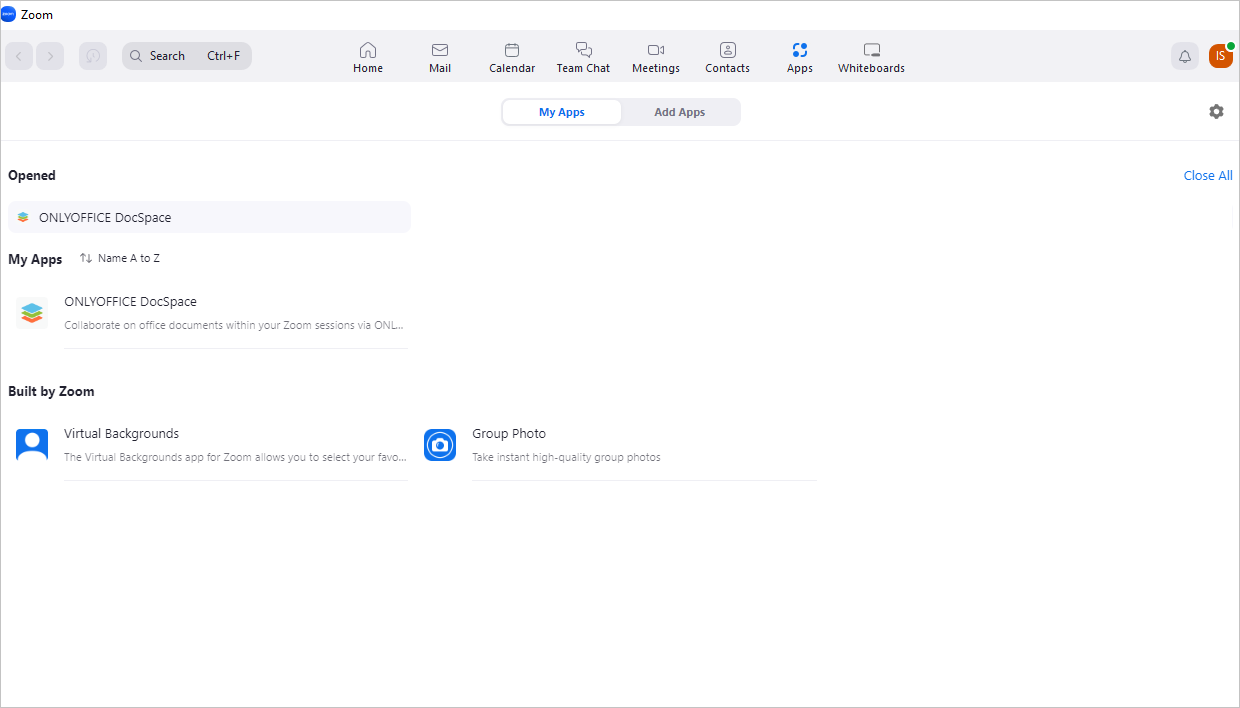
- Vai alla sezione App, passa alla scheda Aggiungi App e cerca ONLYOFFICE DocSpace utilizzando la barra di ricerca.
- Consulta le informazioni sull'applicazione e fai clic sul pulsante Aggiungi per installarla. L'app verrà visualizzata nella scheda Le mie app.
Inizia a utilizzare ONLYOFFICE DocSpace all'interno di Zoom
Lavorare con i documenti durante una riunione Zoom
Per avviare una riunione, fai clic sul pulsante  nell'angolo in alto a destra.
Per iniziare una collaborazione:
- Manda inviti agli altri partecipanti utilizzando gli strumenti integrati.
Ogni partecipante invitato riceverà un invito a unirsi all'applicazione. Se l'utente fa clic sul pulsante Unisciti, potrà partecipare alla sessione di modifica collaborativa del documento. Se invece seleziona Ignora, visualizzerà la condivisione dello schermo dell'iniziatore.
Per partecipare alla sessione di modifica del documento è necessario avere installata l'app ONLYOFFICE DocSpace. Fai clic sul pulsante Invita Utenti a usare l'App nell'angolo in alto a destra. Apparirà un elenco degli utenti presenti nella riunione Zoom: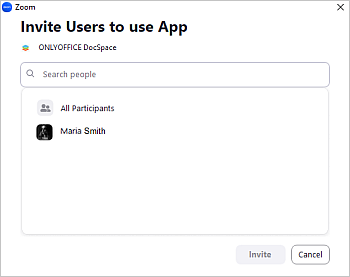
Seleziona utenti o un gruppo di utenti a cui inviare un invito e fai clic su Invita.
- Apri l'applicazione ONLYOFFICE DocSpace. Il gestore file verrà avviato all'interno dell'app e i partecipanti alla riunione rimarranno visibili sullo schermo:
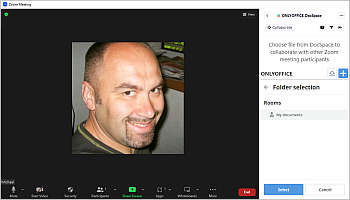
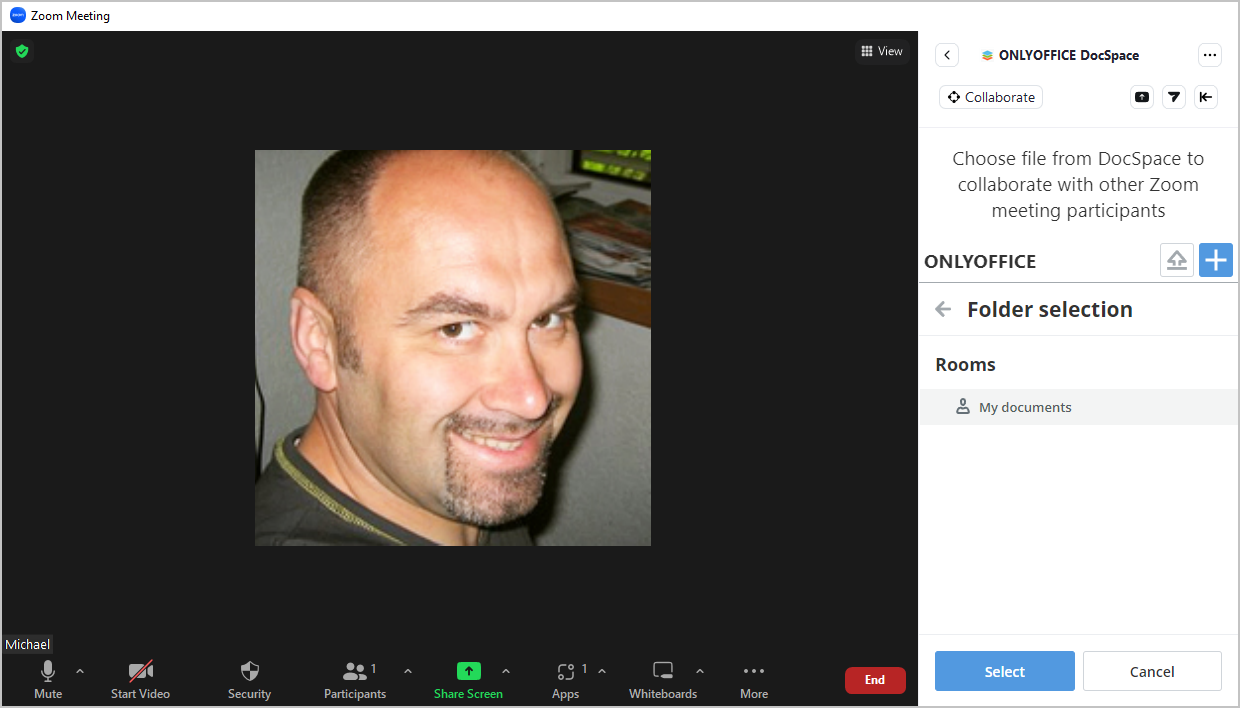
Scegli una delle stanze disponibili oppure accedi a I miei documenti e fai clic sul pulsante Seleziona. Scegli quindi il documento desiderato dall'elenco dei file e fai clic su Seleziona file per aprire l'editor corrispondente.
Per condividere un documento presente in una stanza esistente, è necessario copiarlo manualmente nella sezione I miei documenti.
Se desideri caricare un file dal disco rigido, utilizza l'icona
 e specifica il percorso del documento.
Per creare un nuovo documento, fai clic sul pulsante
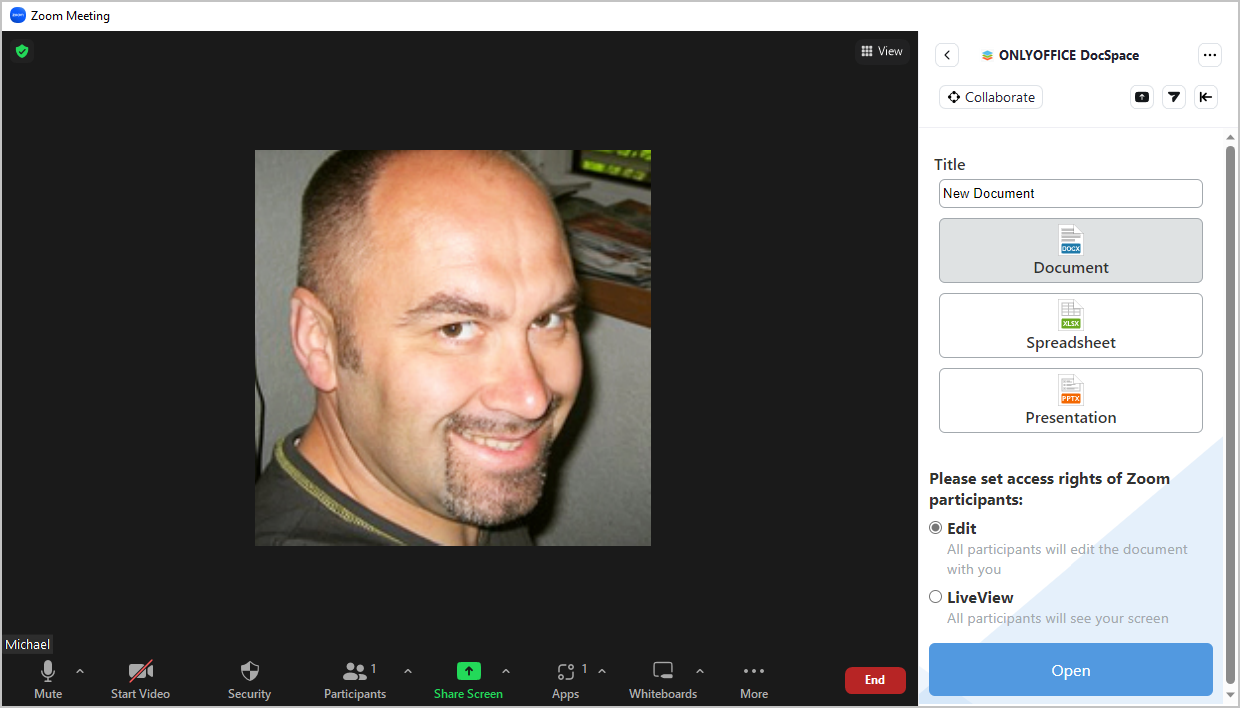
 , seleziona il tipo di documento (Documento; Foglio di calcolo; Presentazione), modifica il titolo e imposta il livello dei diritti di accesso:
- Modifica - consente a tutti i partecipanti di modificare il documento senza restrizioni.
- LiveView - consente agli altri utenti di accedere in modalità Sola Lettura al documento mentre viene modificato.
-
Fai clic sul pulsante Apri per avviare gli editor online in modalità Collaborazione. L'editor verrà aperto all'interno dell'app e i partecipanti alla riunione rimarranno visibili sullo schermo.
La prima persona che seleziona un file diventa l'iniziatore della collaborazione. Qualsiasi partecipante alla riunione Zoom, non solo l'host, può avviare la collaborazione sul documento.Durante la modalità Collaborazione, la finestra dell'editor verrà condivisa come schermo principale. È inoltre possibile attivare questa modalità facendo clic sul pulsante
 . Questa funzione può risultare utile per condividere l'interfaccia dell'applicazione.
Per visualizzare l'applicazione in una finestra pop-up mobile e separata e iniziare a trasmetterla, fai clic sul pulsante
 Condividi Schermo App. La finestra pop-up avrà il seguente aspetto: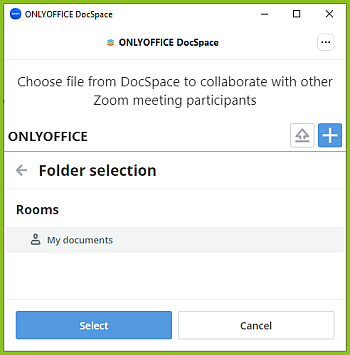
Per selezionare un altro file da co-modificare:
- Per continuare a lavorare sui propri documenti, l'iniziatore può fare clic sul pulsante Apri Posizione File e selezionare un nuovo file dall'elenco dei documenti. Durante questa operazione, gli altri partecipanti alla riunione Zoom visualizzeranno un segnaposto.
- Quando un altro partecipante desidera condividere il proprio file, l'iniziatore deve fare clic sul pulsante Termina nell'angolo in alto a destra. Dopo questa operazione, tutti gli altri partecipanti potranno accedere ai propri elenchi di documenti.
Per terminare una collaborazione,
- Fai clic sul pulsante
 nell'angolo in alto a destra per terminare la sessione collaborativa.
 - Fai clic sul pulsante
 in alto per interrompere la trasmissione e reintegrare la finestra pop-up nella finestra principale della riunione.
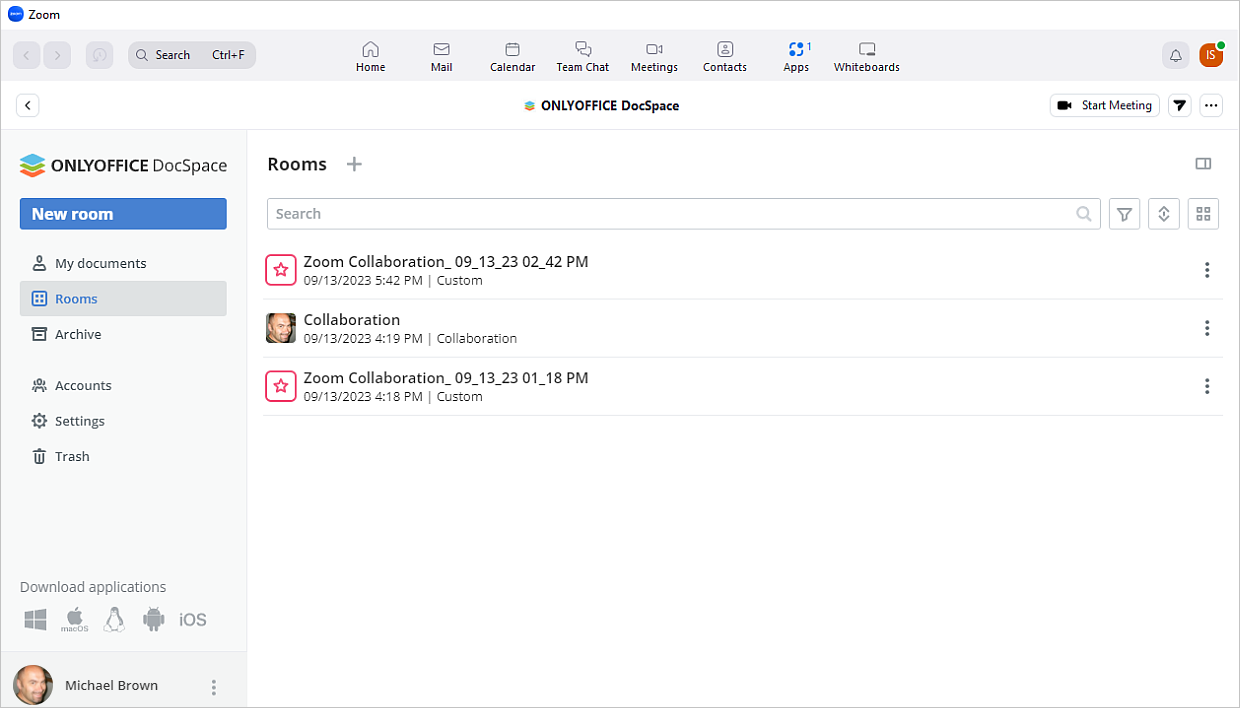
Tutte le modifiche apportate ai documenti vengono salvate automaticamente e restano disponibili dopo la fine della riunione Zoom. Quando tutti gli utenti escono dall'editor, le modifiche vengono salvate per il creatore del file e viene creata una stanza personalizzata denominata Zoom Collaboration mm_dd_yyyy hh:mm, contenente il documento modificato. Ogni partecipante alla riunione Zoom avrà accesso a questa stanza. Tutti i file modificati durante la prima sessione di collaborazione verranno salvati al suo interno. Se durante la stessa riunione si svolgono più sessioni collaborative, verranno create più stanze.
Rimuovere il connettore ONLYOFFICE per Zoom
- Accedi al tuo account Zoom e apri lo Zoom App Marketplace.
- Fai clic su Gestisci > App aggiunte oppure cerca l'app ONLYOFFICE DocSpace.
- Fai clic sull'app ONLYOFFICE DocSpace.
- Fai clic su Rimuovi.